※本記事はアフィリエイト広告(PR)を含みます。
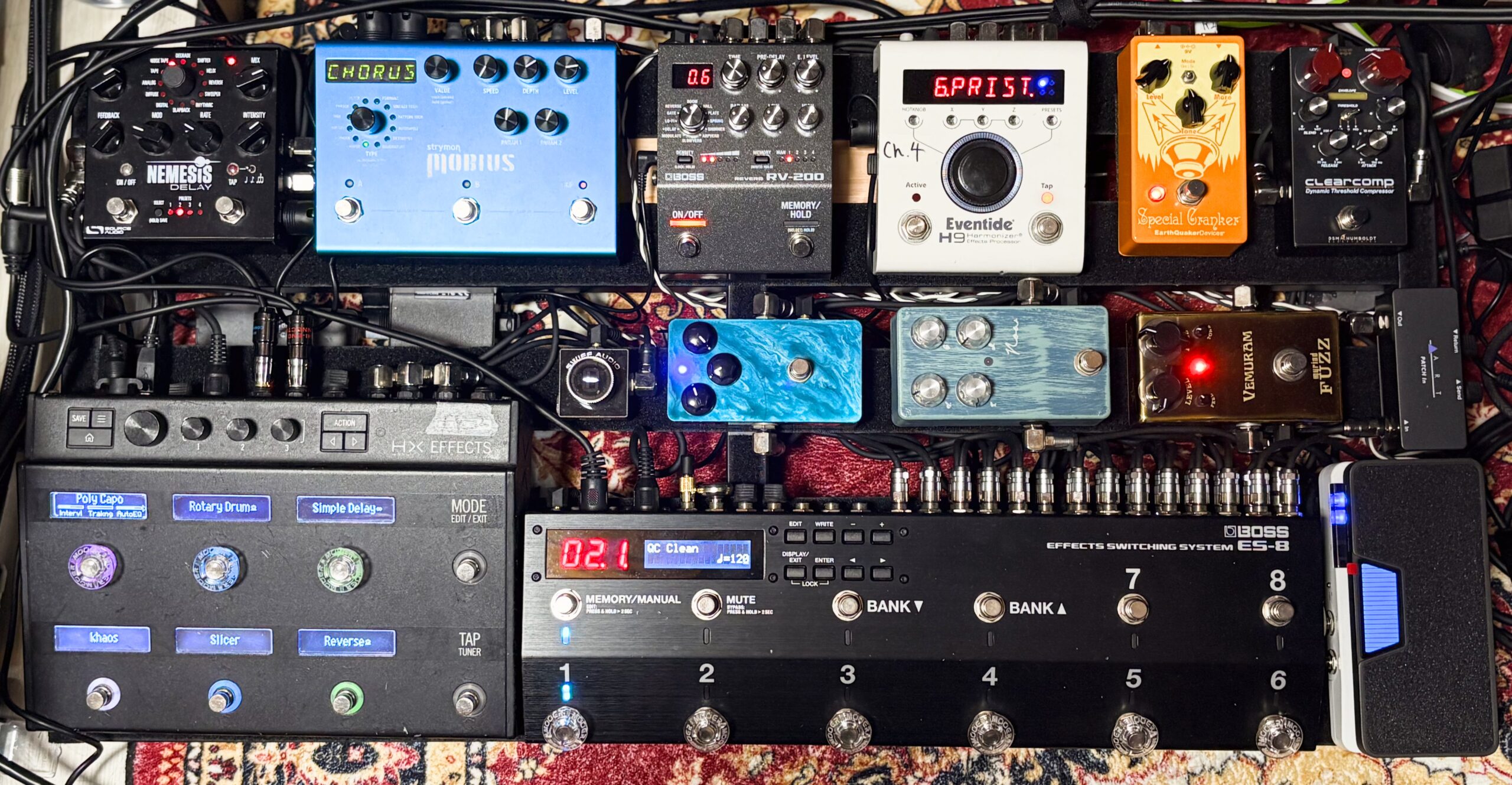
BOSS RV-200、音はめちゃくちゃ良いんですが、ひとつだけずっと不満がありました。──専用エディタが、無い。 12種類のリバーブを積んでてMIDIにも対応してるのに、パソコンから設定をいじる純正アプリが用意されてないんですよね。というわけで、無いなら作ろう、と。ブラウザだけで動くRV-200用の非公式MIDIエディタを自作して、このたび公開しました。
この記事でわかること
- BOSS RV-200に純正エディタが無いので自作した理由
- ブラウザで動くエディタでできること・できないこと
- アルゴリズムをMIDIで切り替える工夫(メモリ+PC)
- 使い方と必要な機材
なんで自作したのか
RV-200はBOSSの“200シリーズ”のリバーブ。コンパクトなのに中身は本格的で、MIDIで外部からも操作できる優等生です。
ただこのシリーズ、純正のエディタソフトが存在しません。MIDIの仕様も、公式PDFを読み込まないと分からないくらい素っ気ない。
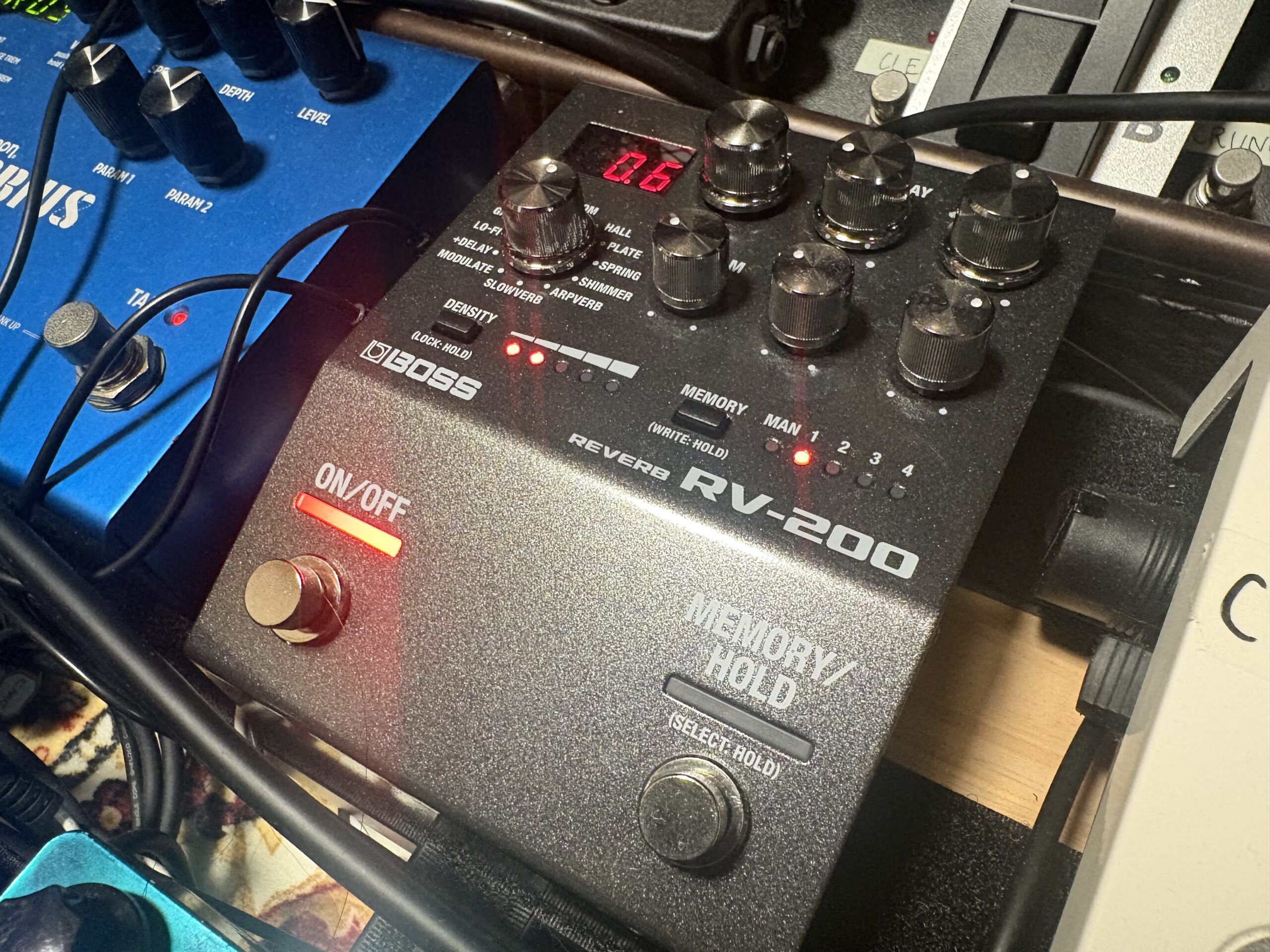
僕はMIDIスイッチャー(ES-8)から制御していて、「画面で全パラメータを見渡しながら詰めたい」「作った設定をプリセットとして保存・共有したい」という欲が出ました。
無いなら作るしかない、と。
純正エディタが無いので、画面で全パラメータを見渡せる道具を自作した。
どんなツールか
結論、ブラウザ(Chrome / Edge)で開くだけのHTML1ファイルです。インストール不要、無料、データはブラウザ内に保存されるだけで外部送信もなし。
Web MIDI APIという仕組みで、パソコンのUSB-MIDIインターフェース経由でRV-200にMIDIを送ります。
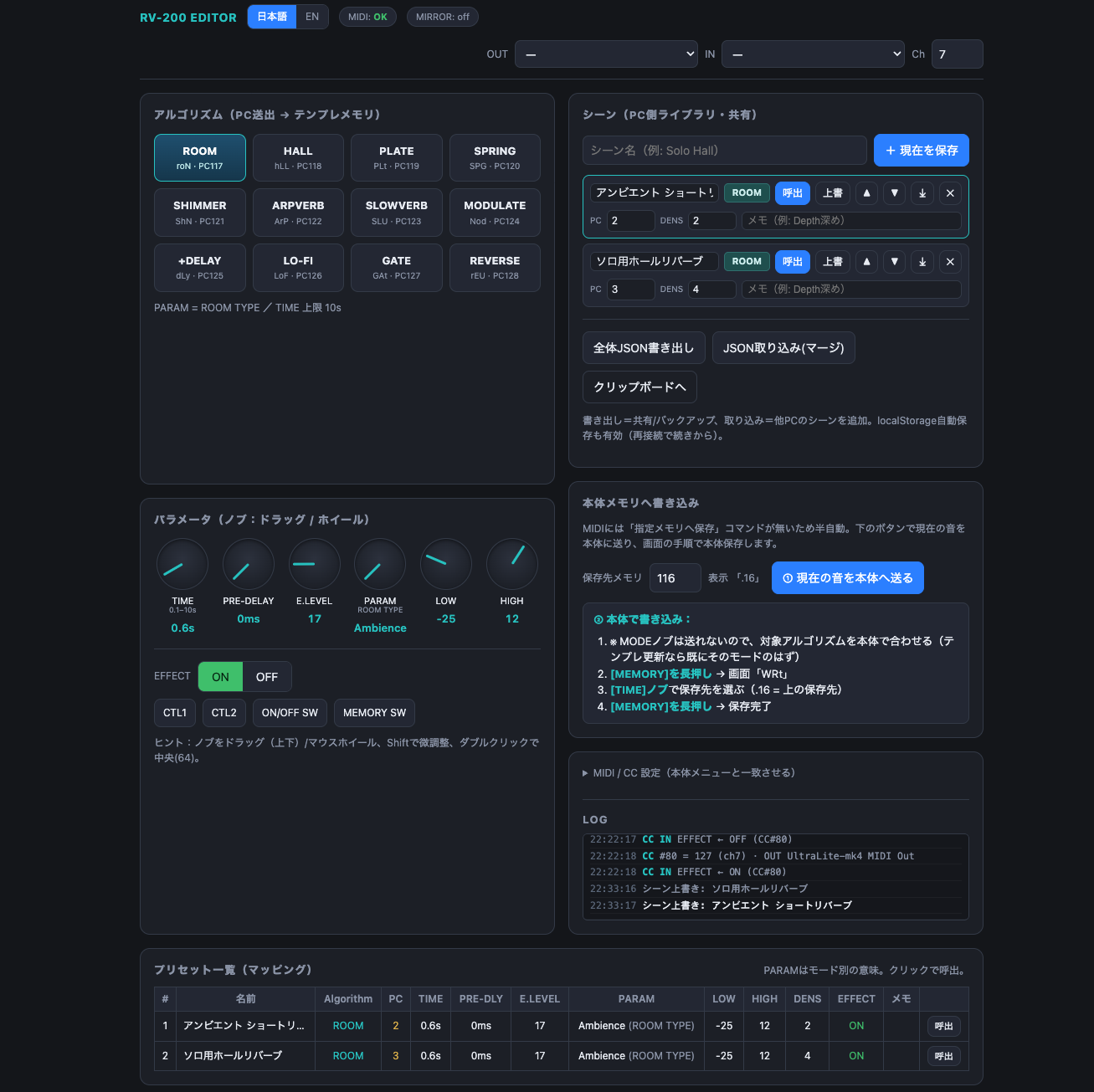
- 12アルゴリズムをボタンで切り替え(ROOM / HALL / PLATE / SPRING / SHIMMER / ARPVERB ほか)
- 6つのパラメータをノブで操作(TIME / PRE-DELAY / E.LEVEL / PARAM / LOW / HIGH)
- 音色を「シーン」として保存・呼び出し・一覧表示
- JSONで書き出し/読み込み=設定の共有・バックアップ・別PCへの引き継ぎ
- 本体のノブを回すと画面にも反映されるライブミラー
- UIは日本語/英語の切り替え対応
Chrome / Edgeで開くだけ。インストール不要・無料・外部送信なし。
【早見表】設定できること・できないこと
先にハッキリさせておきます。MIDI(このエディタ)で触れるものと触れないものは、RV-200の仕様で決まっています。
| ✅ MIDIで設定できる | ❌ MIDIではできない |
|---|---|
| アルゴリズム(12種)の切り替え ※メモリ+プログラムチェンジで実現 |
アルゴリズム(MODE)をCCで直接変更 →左の方法で回避 |
| TIME / PRE-DELAY / E.LEVEL / PARAM / LOW / HIGH(CCで操作) | DENSITY の操作 本体メモリに焼く値として管理 |
| EFFECT ON/OFF の切り替え | エディタから本体メモリへ直接“保存” 音は送れるが保存操作は本体=半自動 |
| メモリ(プリセット)の呼び出し/任意のPC番号指定 | 本体の現在値の読み込み(パッチダンプ) 既存音は耳合わせで取り込み |
| フットスイッチ/EXP相当のスイッチ送信 | フットSWの機能割り当て(TWIST/WARP/HOLD/FADE等)、MEMORY/HOLDの動作、EXPの割り当て、出力モード等のシステム設定 |
| シーン保存・一覧表・JSON共有/本体ノブ→画面のライブミラー | =これらは本体メニュー側 |
早見表の「✅できる」に載っていない操作は、基本ぜんぶ本体側だと思ってください。このエディタは“音作りの主要部分を画面で手早く触る”ためのものです。
以下で、その「できる側」の肝になった工夫を説明します。
主要6パラメータとアルゴリズム切替は可。それ以外は本体メニュー側。
一番の難関:アルゴリズムはMIDIで切り替えられない
作る上で一番の壁がこれ。
RV-200のMIDI実装を読み込むと、TIMEやE.LEVELはCC(コントロールチェンジ)で動かせるのに、肝心の「リバーブの種類(MODE)」を直接変えるCCが存在しないんです。
これじゃ画面からアルゴリズムを選べない。
でも抜け道がありました。RV-200はメモリ(プリセット)をプログラムチェンジ(PC)で呼び出せる。
そしてアルゴリズムはちょうど12種類。だったら――
12個のメモリに各アルゴリズムを1つずつ仕込んで、エディタのボタンはそのメモリをPCで呼ぶ。これで「MIDIでアルゴリズム切り替え」が実質できるようになりました。僕は本体のメモリ116〜127に12種を保存し、若い番号は普段のプリセット用に温存しています。呼び出したあとは6パラメータをCCで上書きすれば、種類+微調整までMIDIだけで完結します。
12メモリに各アルゴリズムを保存し、PCで呼び出して切り替える。
使い方(ざっくり)
最初の一度だけ、本体の仕込みが必要です。
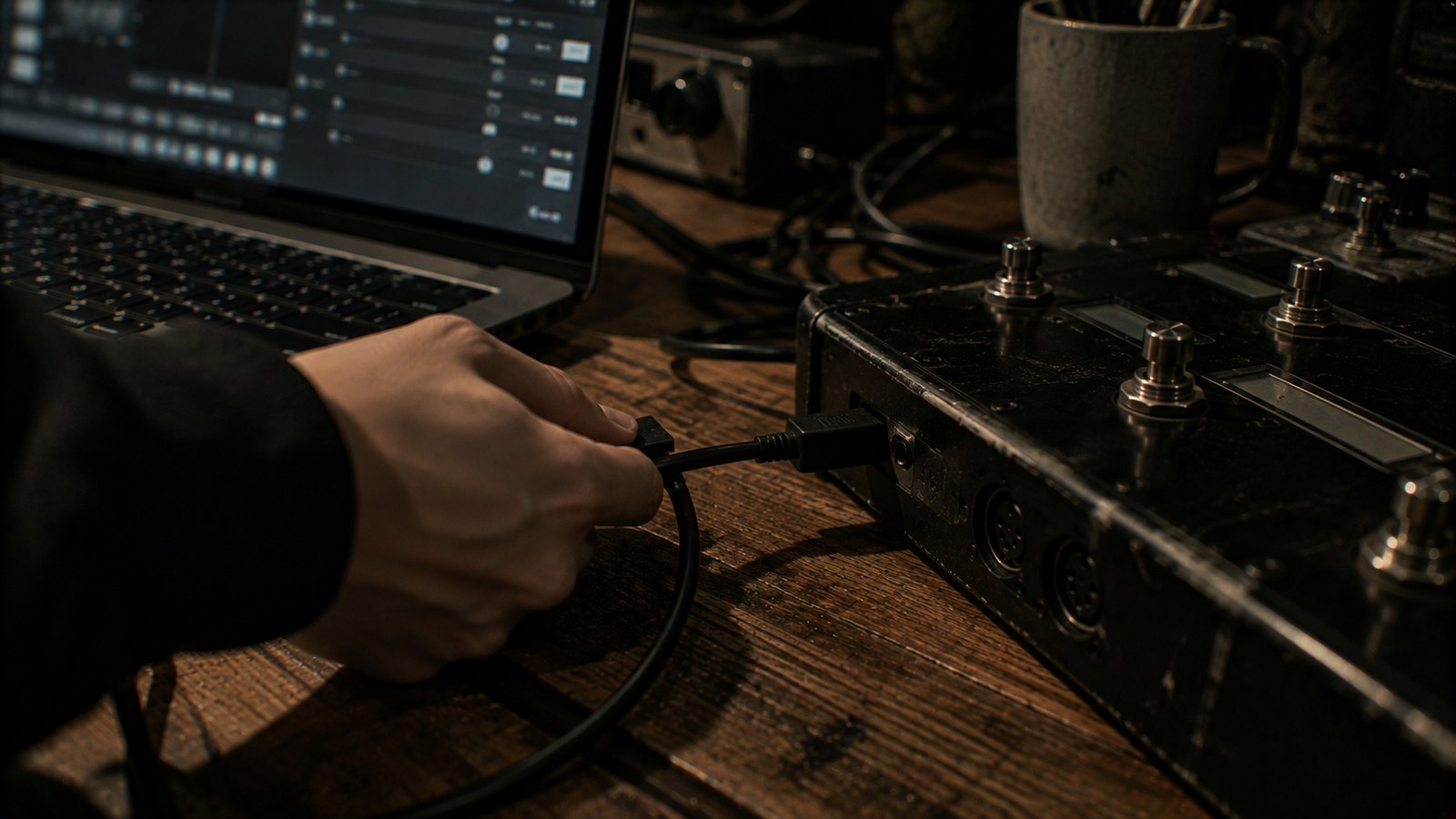
- 本体のMIDI設定:受信チャンネル=7、CC受信=ON、PC受信=ONにして、各パラメータにCC番号を割り当て(番号は1〜31/64〜95で自由。僕はTIME=70…と並べてEFFECT=80にしました)。
- 12アルゴリズムをメモリに保存(MODEノブで種類を選び、[MEMORY]長押しで書き込み)。
- つなぐ:パソコン→USB-MIDIインターフェース→TRS/MIDIケーブル→RV-200のMIDI IN。
- エディタを開いてOUTを選ぶだけ。あとはボタンとノブで操作。
本体ノブを画面にも反映させたい場合は、戻りの配線(本体MIDI OUT→インターフェースのIN)とCC送信ONを足せばライブミラーが効きます。
最初に本体のMIDI設定と12メモリの保存を一度だけ済ませる。
必要な機材
このエディタを使うには、RV-200本体に加えて「USB-MIDIインターフェース」と「TRS/MIDI変換ケーブル」が必要です。
僕が使っている構成を挙げておきます。
BOSS RV-200(本体)
主役。12アルゴリズム入りでMIDI対応のリバーブ。
これが無いと始まりません。

BOSS RV-200
USB-MIDIインターフェース
パソコンとMIDI機器をつなぐ箱。
1 IN / 1 OUT のシンプルなものでOKです(本体ノブを画面に反映させる“ライブミラー”を使うなら、双方向に挿せるものが便利)。

USB-MIDIインターフェース
TRS/MIDIケーブル(BMIDI系)
地味だけど重要。RV-200のMIDIは標準のDIN端子ではなくTRS(ミニ)です。
なのでBOSS純正のBMIDIケーブル等の変換が必要。ここを間違えると物理的につながりません。

TRS/MIDIケーブル
本体・USB-MIDIインターフェース・TRS/MIDIケーブルの3点が要る。
取扱説明書(PDF)
本体のMIDI設定からテンプレ作成、使い方、トラブル対処まで一通りまとめた説明書を用意しました。日本語・英語の2種類です。
まとめ:RV-200のエディタを触ってみてください
“公式に無いなら自分で作る”をやってみたら、思ったよりちゃんと使えるものになりました。
同じく「エディタが無くて困ってる」RV-200ユーザーは地味に多いはずなので、無料で公開します。RV-200を持っている人は、ぜひ画面で触ってみてください。
RV-200 Web エディタ(無料・Chrome / Edge)
このネタ、動画でも作る予定です。実際に画面を触りながらアルゴリズムが切り替わる様子は、文字より映像のほうが伝わると思うので。
出来たらまたここで紹介します。
※ 本ツールは個人が作った非公式のものであり、Roland Corporation/BOSS とは一切関係ありません(提携・承認なし)。「BOSS」「Roland」「RV-200」は各社の商標です。使用は自己責任でお願いします。動作環境:Chrome / Edge(Safari・Firefoxは非対応)。設定はブラウザ内にのみ保存され、外部送信されません。