※本記事はアフィリエイト広告(PR)を含みます。
これまでDTM環境はMac mini(M1)を中心に組んでいましたが、M5搭載のMacBook Airに乗り換えました。
ノートに切り替えるにあたって欲しくなったのが、クラムシェルモード(画面を閉じたまま外部ディスプレイ&周辺機器で運用する状態)でもしっかり使える高機能なドッキングステーションです。
今回はDTM・PC周りの機材として導入した「iVANKY FusionDock Max 2」を、実際の接続構成と使用感で紹介します。
Mac mini(M1)からM5 MacBook Airへ乗り換えた際の使用感の変化については、別記事で改めてレビューする予定です。
この記事でわかること
- MacBook Airのクラムシェル運用でドックが必要になった理由
- iVANKY FusionDock Max 2の実際の接続構成
- 導入して電源系のノイズが減った話
- MOTU UltraLite mk4が認識しないときの切り分けと解決方法
Mac mini→MacBook Airで欲しくなったもの
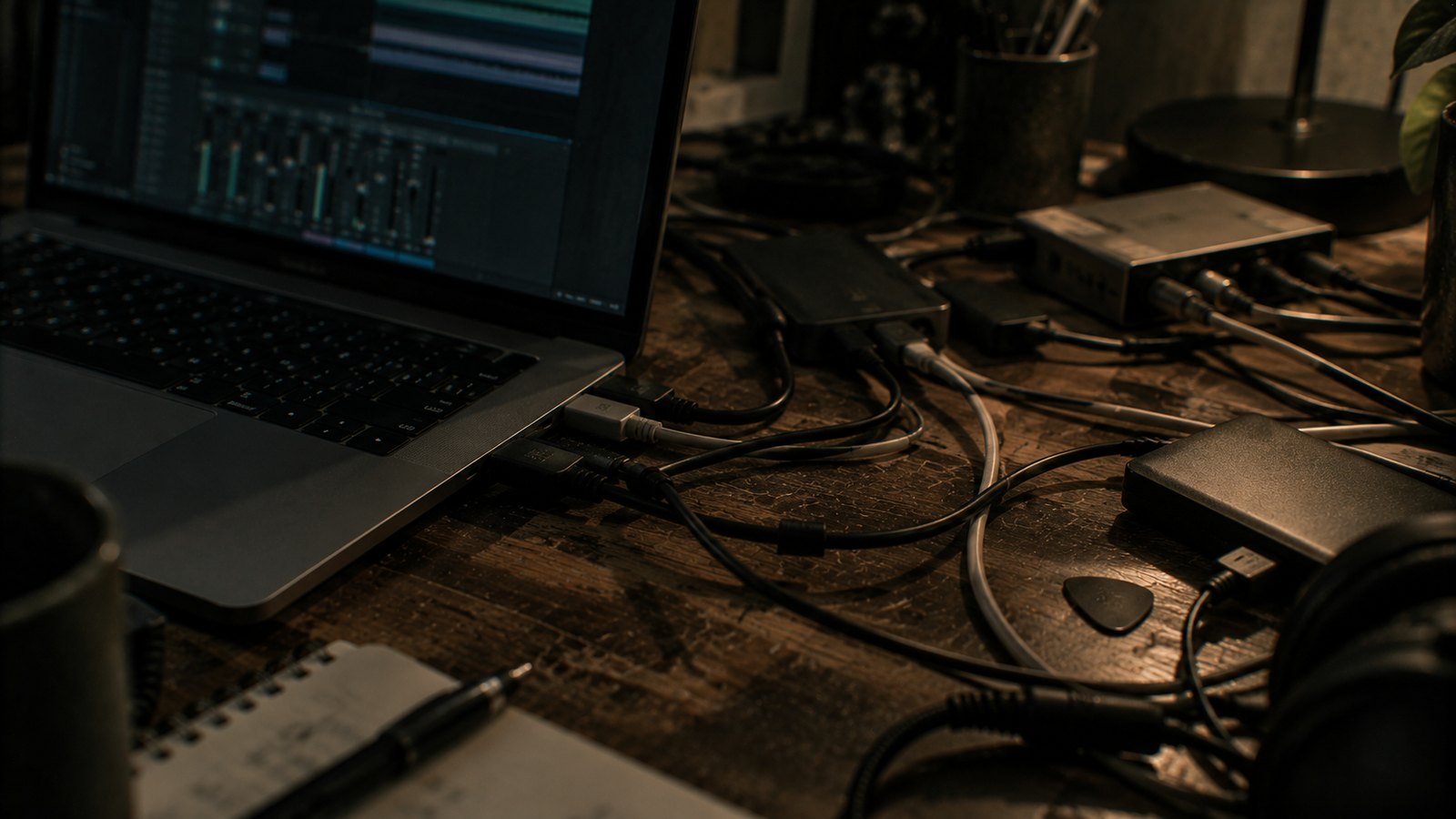
Mac miniの頃は各機材を本体に直接つなぐだけで完結していましたが、MacBook Airに切り替えてクラムシェル運用にすると、電源・映像・オーディオIF・周辺機器をまとめて扱えるドックが必須になります。
FusionDock Max 2は本体側とMacBook Air側を2本のケーブルで接続する構成ですが、それでも各機材を個別につなぎ直す手間に比べれば大幅な省略になります。
単なる分配ハブではなく、DTMの制作環境をそのまま維持できるだけの拡張性と安定性を持ったドッキングステーションを探して、iVANKY FusionDock Max 2に行き着きました。
クラムシェル運用では、電源・映像・オーディオIF・周辺機器をまとめるドックが要る。
実際の接続構成
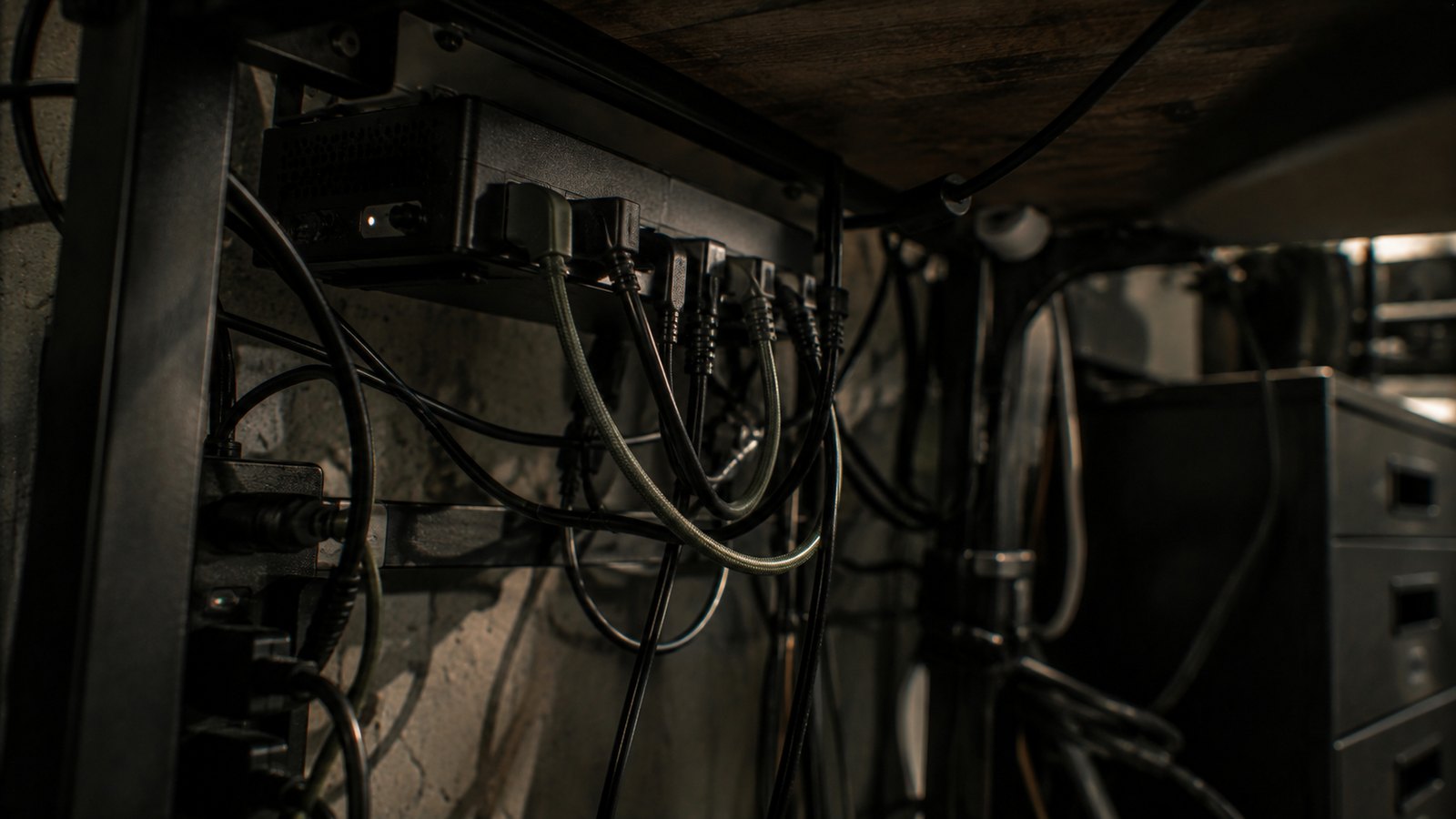
FusionDock Max 2からは、オーディオインターフェースとモニターをメインに、DACやディスプレイリンク用のハブ、USB-MIDI機器など複数の外部機材をぶら下げています。
ここからさらに各種エディター(プラグインやハードウェアの専用エディターソフト)を起動して作業する、という使い方です。
1台のドックに機材を集約しても取りこぼしなく認識してくれるので、Mac mini時代と同じ感覚で機材を行き来できています。
普段の使い方としては、出先ではMacBook Air単体で作業し、家に戻ったらFusionDock Max 2に接続するだけで、オーディオIF・モニター・MIDI機器などすべてが一気に繋がるというのが大きなメリットです。
ケーブル1本1本を都度つなぎ直す必要がなく、帰宅してからすぐに作業に入れます。
ドックに挿すだけで、オーディオIF・モニター・MIDI機器が一度につながる。
使ってみて感じた変化:電源系のノイズが減った
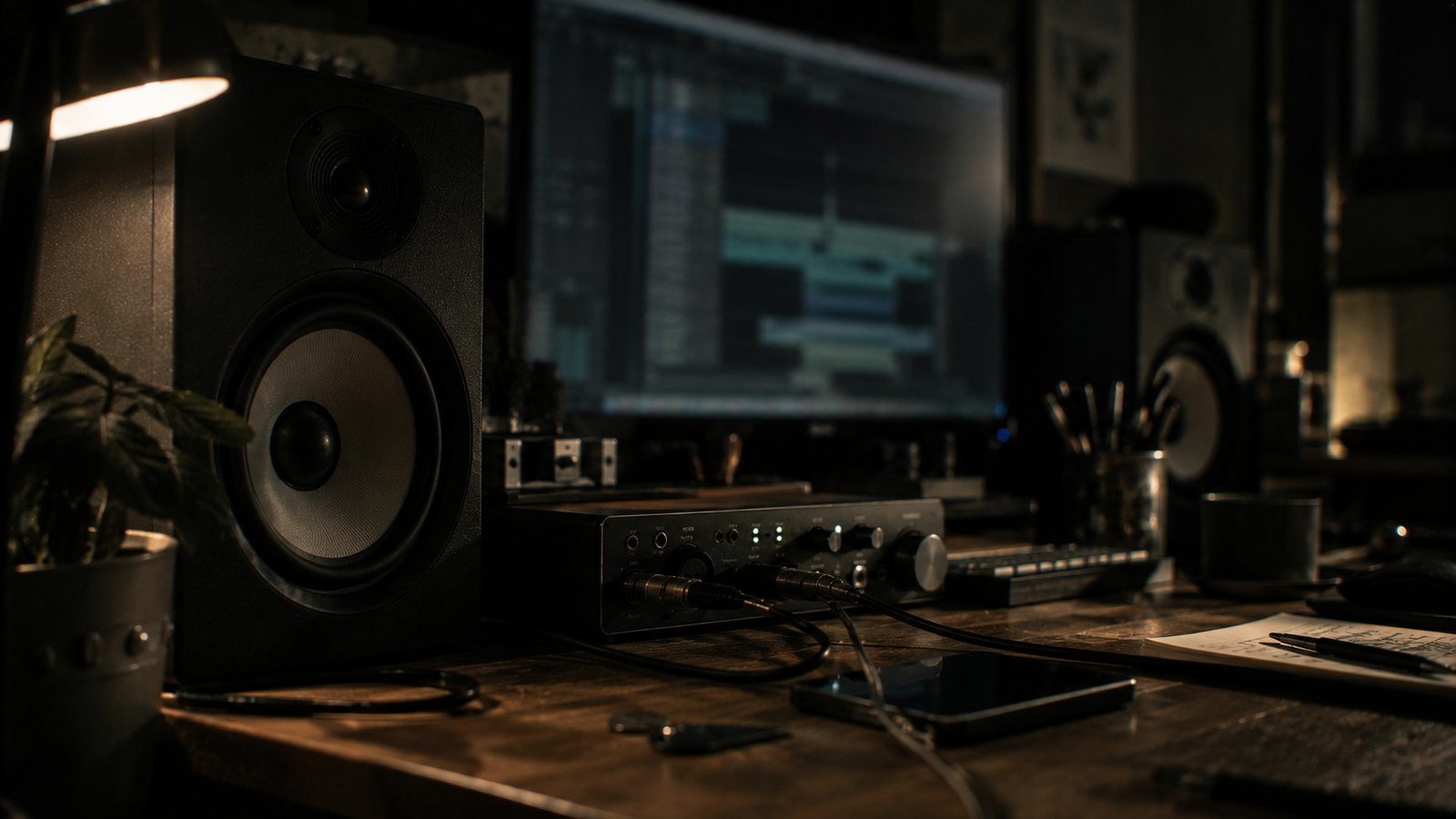
導入して一番はっきり体感したのが、オーディオのノイズ・ハムが減ったことです。
以前は格安のUSBハブ経由でオーディオインターフェースを繋いでいて、電源周りのノイズがそのまま音に乗ってしまうことがありました。
FusionDock Max 2に変えてからはそのノイズが気にならなくなり、制作中に耳障りなノイズを疑って接続を見直す、という手間が減ったのは地味に大きいポイントです。
格安USBハブ経由のころに乗っていたノイズが気にならなくなった。
こだわっているポイント
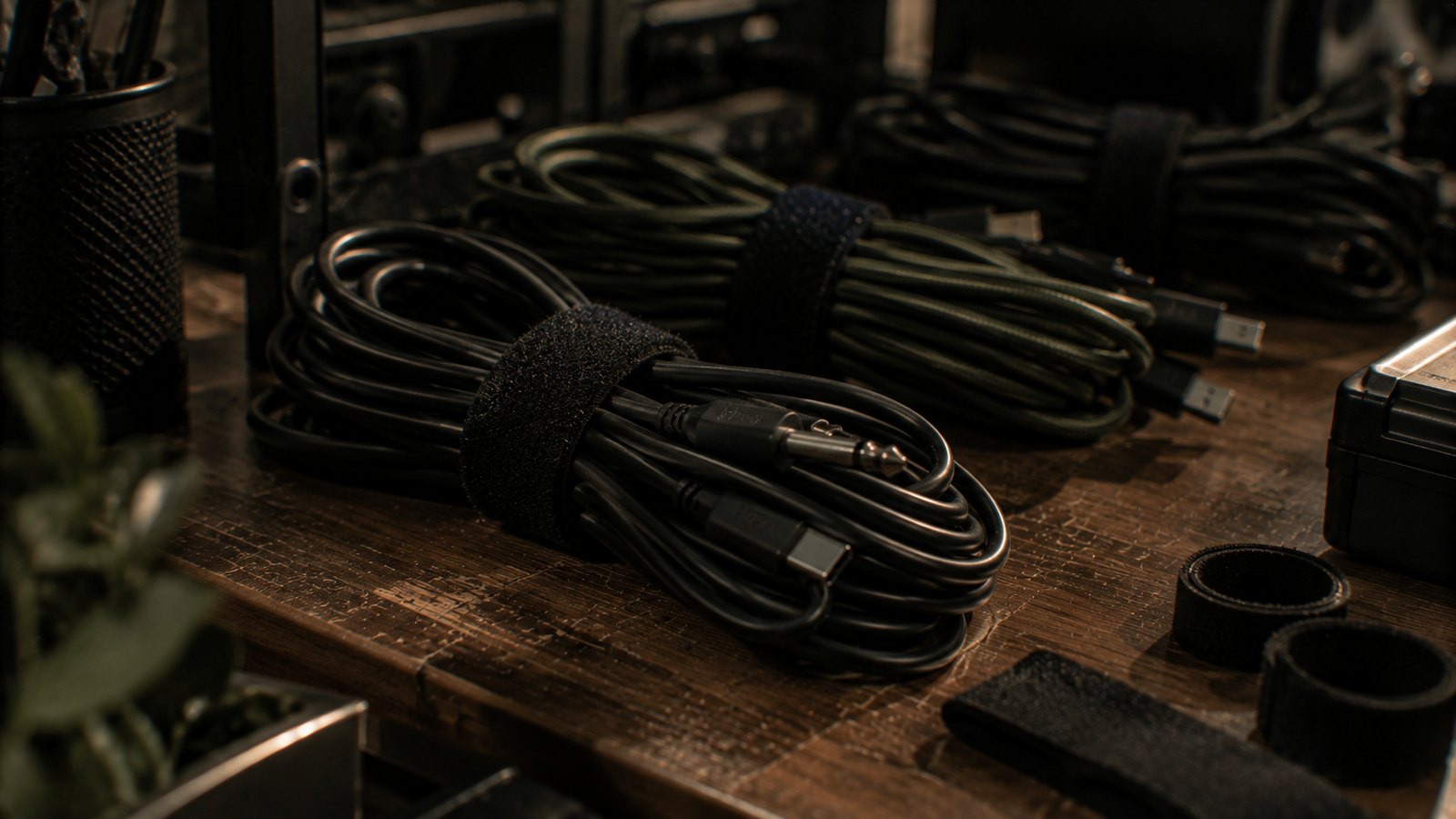
ストレージ周りはNASを使用していて、ハードディスクを直接抜き差ししない構成にしています。
ドックの脱着を頻繁に行う運用だからこそ、抜き差しのたびにHDDへ負荷がかかる構成は避けたいと考えた結果です。
また、FusionDock Max 2にさらにハブを挟んでUSB-MIDI機器をまとめて接続していますが、Mac mini(M1)時代に本体へ直刺しでハブを使っていたときと比べても、ノイズは今のほうが少ないという体感があります。
ストレージはNASにして、ドックの脱着でHDDに負荷をかけない。
気になる点
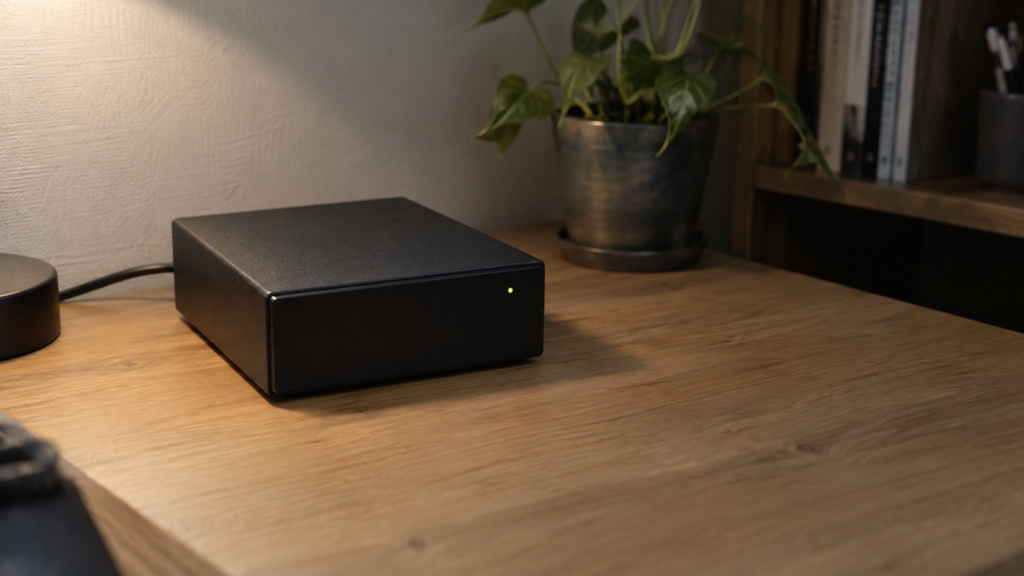
接続に使う2本のケーブルのうち、どちらか一方の挿し込みが甘いと、上半分の機能、もしくは下半分の機能のどちらかが認識されなくなるという不具合が起きることがあります。
両方のケーブルがしっかり奥まで挿さっているかは、毎回きちんと確認したほうがいいポイントです。
2本のケーブルのどちらかの挿し込みが甘いと、半分の機能が認識されない。
MOTU UltraLite mk4が認識しない不具合と解決方法
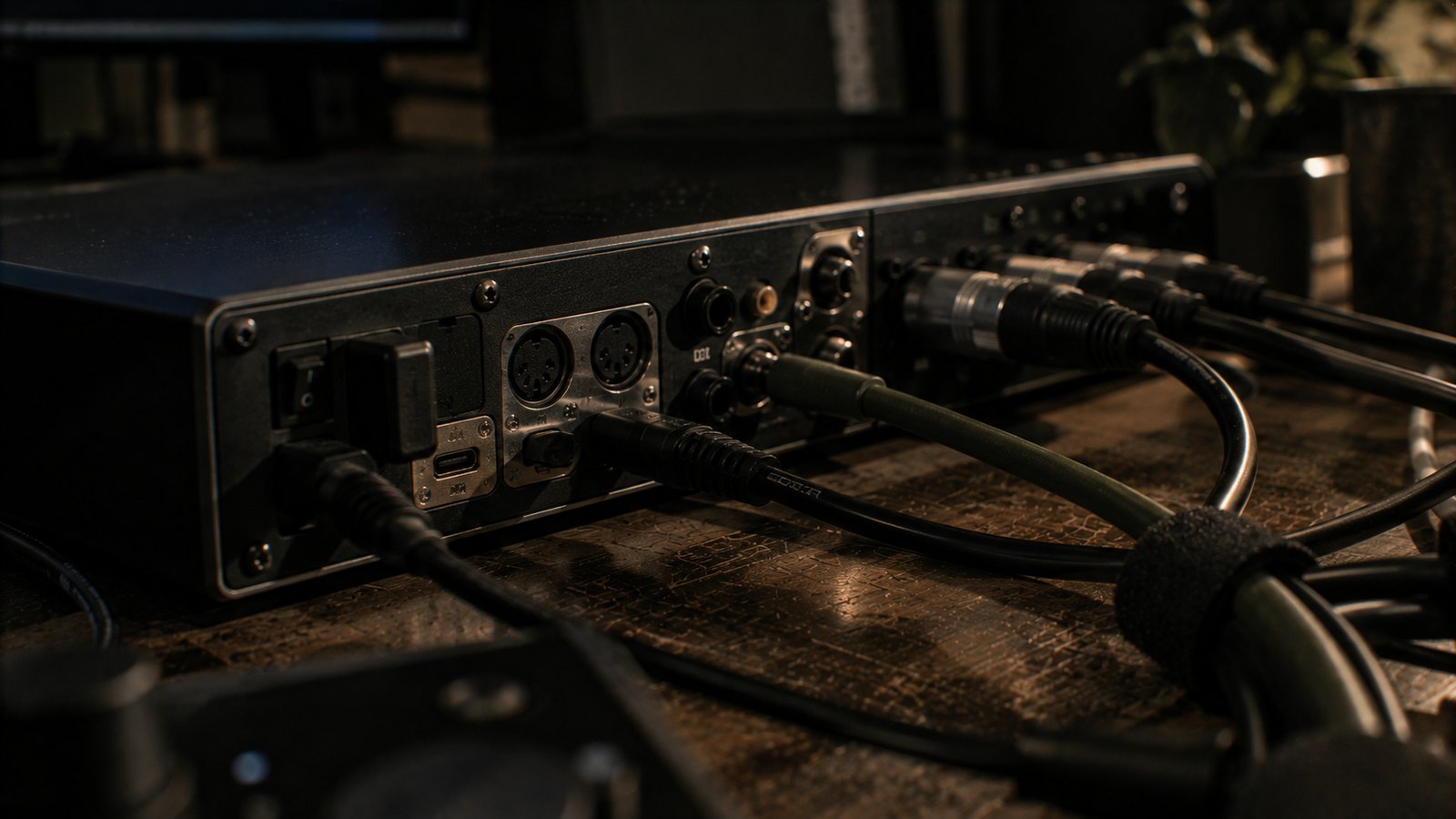
もう一つ、実際に遭遇したトラブルとして詳しく書いておきたいのが、オーディオインターフェースMOTU UltraLite mk4がFusionDock Max 2経由で正しく認識されなくなった件です。
ここは端折らずに、実際に切り分けた手順をそのまま残しておきます。
発生した症状
FusionDock Max 2経由でMOTU UltraLite mk4を接続すると、Audio MIDI設定上では単なる「Audio Out」としか表示されず、付属のMOTU Pro Audio ControlがUltraLite mk4をまったく認識しませんでした。
念のためFusionDock Max 2を外してMacに直結してみましたが、症状はまったく変わらず。
MOTU Pro Audio Controlはやはり認識しないままでした。
切り分け手順1:システム情報でUSB認識を確認
「システム情報」→「USB」を開いて確認したところ、「UltraLite-mk4」として正しく認識されていました。
この時点で、USBケーブルの不良や本体そのものの故障ではないことがわかります。
切り分け手順2:Audio MIDI設定を確認
Audio MIDI設定を見ると、UltraLite mk4は「Audio Out」として表示されており、実際に音声出力も正常に行えていました。
つまりCoreAudioのUSB Audio Classとしては問題なく動作している状態で、完全な認識不良ではないということです。
切り分け手順3:MOTU AVBの管理画面を確認
SafariでMOTU AVBの管理画面(localhost)を開くと、「No Connected MOTU AVB Devices」と表示されました。
一見エラーのように見えますが、UltraLite mk4はそもそもAVBシリーズの機種ではないため、これは正常な表示です。
ここを見て「壊れた」と早合点しないよう注意が必要です。
切り分け手順4:FusionDock Max 2を疑ってMacへ直結
ドック経由の接続が怪しいと考え、FusionDock Max 2を介さずMacへ直接USB接続してみましたが、症状はまったく同じでした。
ここでFusionDock Max 2自体は原因ではないということが確定しました。
ただし、この不具合自体はFusionDock Max 2を接続してから発生したものであり、MOTUドライバのシステム機能拡張が具体的にどのタイミング・きっかけで無効な状態になったのかまでは特定できていません。
直結でも再現したことから「原因はドックそのものではない」とは言えますが、「FusionDock Max 2を導入したこと自体が何らかの形で引き金になった可能性」までは否定できず、はっきりした因果関係は不明なままです。
原因:MOTUドライバのシステム機能拡張が解除されてしまっていた
最終的にたどり着いた原因は、MOTUドライバのシステム機能拡張が、何らかのタイミングで無効な状態に解除されてしまっていたことでした。
「最初から有効化されていなかった」のではなく、以前は問題なく動作していたはずの許可設定が、この不具合が起きたタイミングでオフになっていた、というのが実態に近い言い方です。
Apple Silicon Mac・最近のmacOS環境では、こうした形でシステム機能拡張が無効化された場合、あらためて許可を有効化したうえで再起動まで行わないとドライバが正しく機能しません。
作業中には「システム機能拡張を有効にするには起動セキュリティ設定を変更してください」という案内ダイアログも表示されました。
解決方法
システム設定からMOTUのシステム機能拡張をあらためて許可・有効化し、Macを再起動することで解決しました。
再起動後は、MOTU Pro Audio ControlがUltraLite mk4を正しく認識するようになり、AVB管理画面の「No Connected MOTU AVB Devices」表示も(前述の通りUltraLite mk4では正常表示のまま)特に問題なく使えています。
この件で学んだこと
「Audio Out」としてしか表示されない、MOTU Pro Audio Controlが認識しない、といった症状が出ても、それだけで本体故障と決めつけないほうがいいというのが今回の教訓です。
まずはシステム情報でUSB機器として認識されているか、音声出力自体は行えているかを確認し、両方ともOKであれば、ハードウェアよりも先にドライバ・システム機能拡張の有効化状況を疑うのがおすすめです。
特にApple Silicon環境では、ドライバ導入後のシステム機能拡張の有効化と再起動が必要になるケースがあることを覚えておくと、無駄に機材を疑って時間を浪費せずに済みます。
原因はMOTUドライバのシステム機能拡張が解除されていたこと。
まとめ:FusionDock Max 2を使ってみた感想
クラムシェルモードでの運用を前提に選んだドックですが、単なる映像・USB分配以上に「ノイズを含めた音の土台が安定する」という点で満足しています。
DTM用にMacBookをメイン機にしようとしている人には、ポート数だけでなく電源周りの質にも注目してドックを選ぶことをおすすめします。

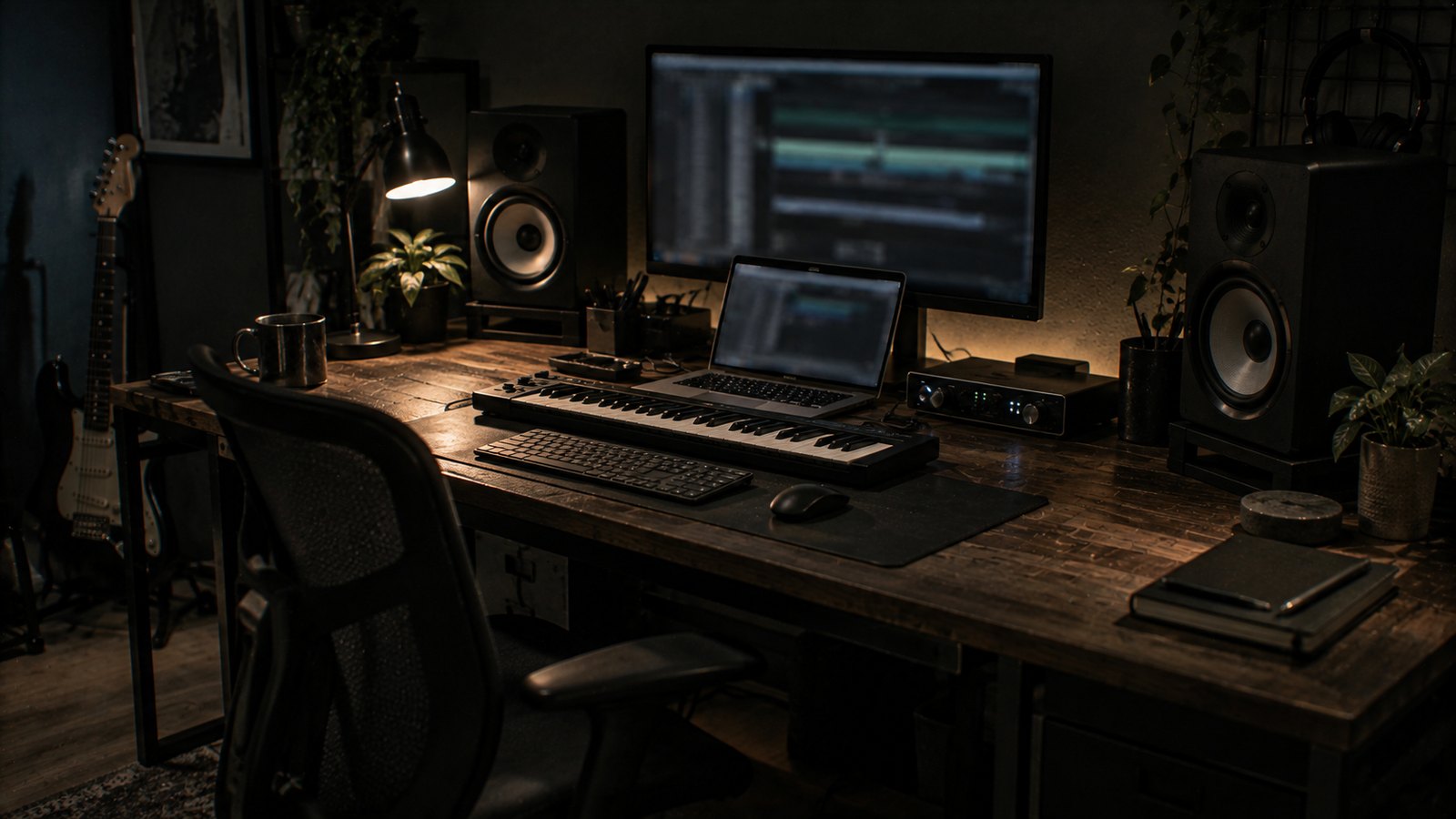
※ 本記事の構成・運用方法は筆者の環境の一例です。機材のファームウェアや個体・設定により異なる場合があります。各社の製品名・商品名は各権利者の商標です。
デスク環境の話としては、TOKIO EN01を1年使ってわかった、ギター演奏・DTM作業との相性も書いています。長時間の作業では椅子の影響がかなり大きいです。
関連記事
使っている機材の全体は使用機材まとめに信号の流れ順で一覧にしています。