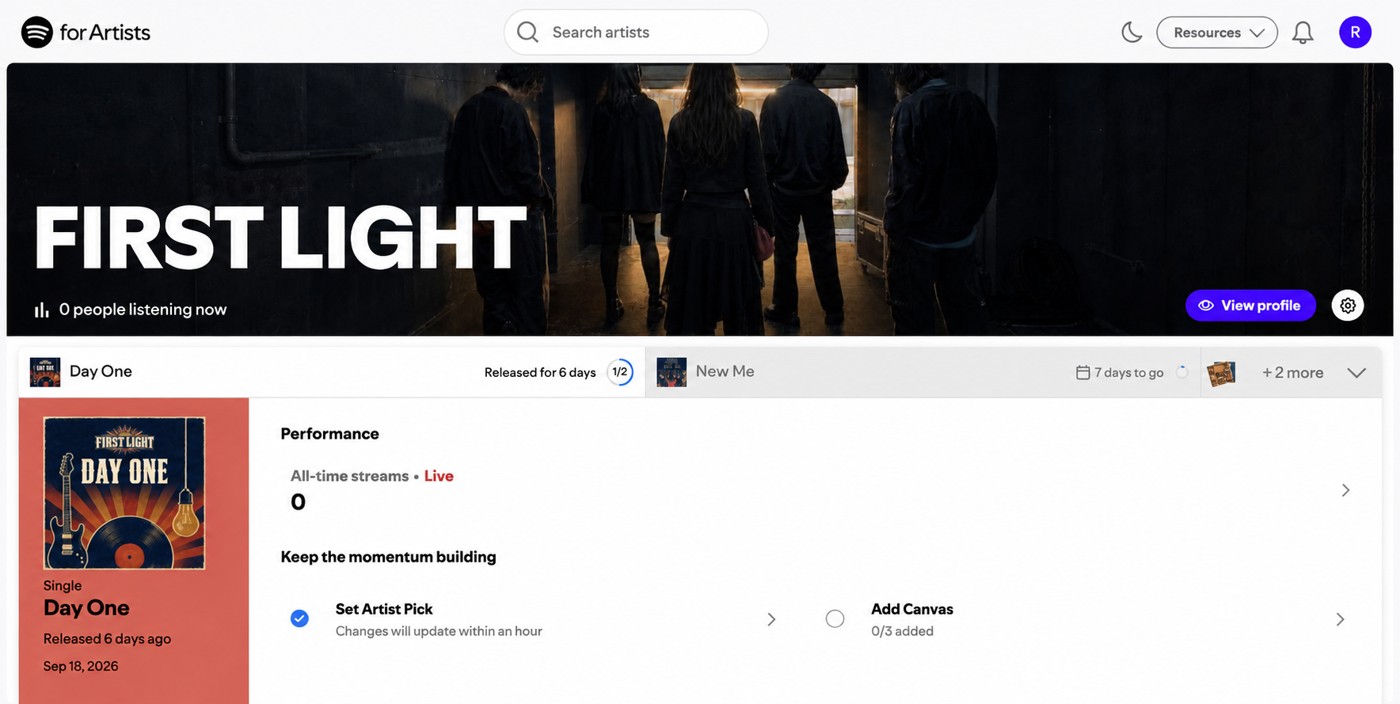
Apple Musicで自分の曲が配信されたら、次にやっておきたいのがApple Music for Artistsの登録です。
再生データを見られるようになるだけでなく、アーティスト画像・ロゴ・ボタンの色・ページ上部に固定する作品まで、自分で設定できるようになります。
複数名義のアーティストページを申請したのですが、最初につまずいたのは「同名アーティストが多すぎて、自分のページがどれか分からない」でした。
結論を先に書くと、アーティスト名で検索せず、Apple MusicのアルバムURLを検索欄へ貼るのが一番確実です。
この記事では、申請前の準備から承認後の画像・ロゴ・スポットライト設定まで、実際の画面に沿って書いていきます。
この記事でわかること
- Apple Music for Artistsでできること・できないこと
- 同名アーティストで迷わない検索方法(アルバムURL)
- 申請フォームの入力内容と審査中の確認
- 承認後の画像・ロゴ・ボタン色・スポットライト設定
- 先に結論:登録の流れは7段階
- そもそも何ができる場所なのか
- 申請前に準備するもの
- 手順1:サインインする
- 手順2:アルバムURLで自分のアーティストを検索する
- 手順3:関係を選んで申請情報を入力する
- 手順4:審査中の確認
- 承認後1:アーティスト画像を登録する
- 承認後2:アーティストロゴを登録する
- 承認後3:ボタンの色を選ぶ
- 承認後4:スポットライトで作品を固定する
- バイオ欄を探しても見つからない理由
- 配信内容が正しく紐づいているか確認する
- 複数名義を管理するとき
- うまくいかないときの確認表
- この画面をブログに載せるなら、ここを隠す
- まとめ:Apple Music for Artistsは正しいアーティストページを選べば迷わない
先に結論:登録の流れは7段階
- 配信代行サービスからApple Musicへ楽曲を配信する
- Apple Musicで自分のアルバムまたはシングルを開く
- 共有メニューからリンクをコピーする
- Apple Music for ArtistsへApple Accountでサインインする
- 「アーティストへのアクセス権をリクエスト」で作品URLを検索する
- 本人との関係や連絡先を入力して申請する
- 承認後に画像・ロゴ・ボタン色・スポットライトを設定する
Apple公式では、コンテンツがApple Music上で最低5営業日公開されていることが申請条件とされています。
配信直後に検索結果へ出たとしても、基本はこの期間を待ってから申請するのが安全です。
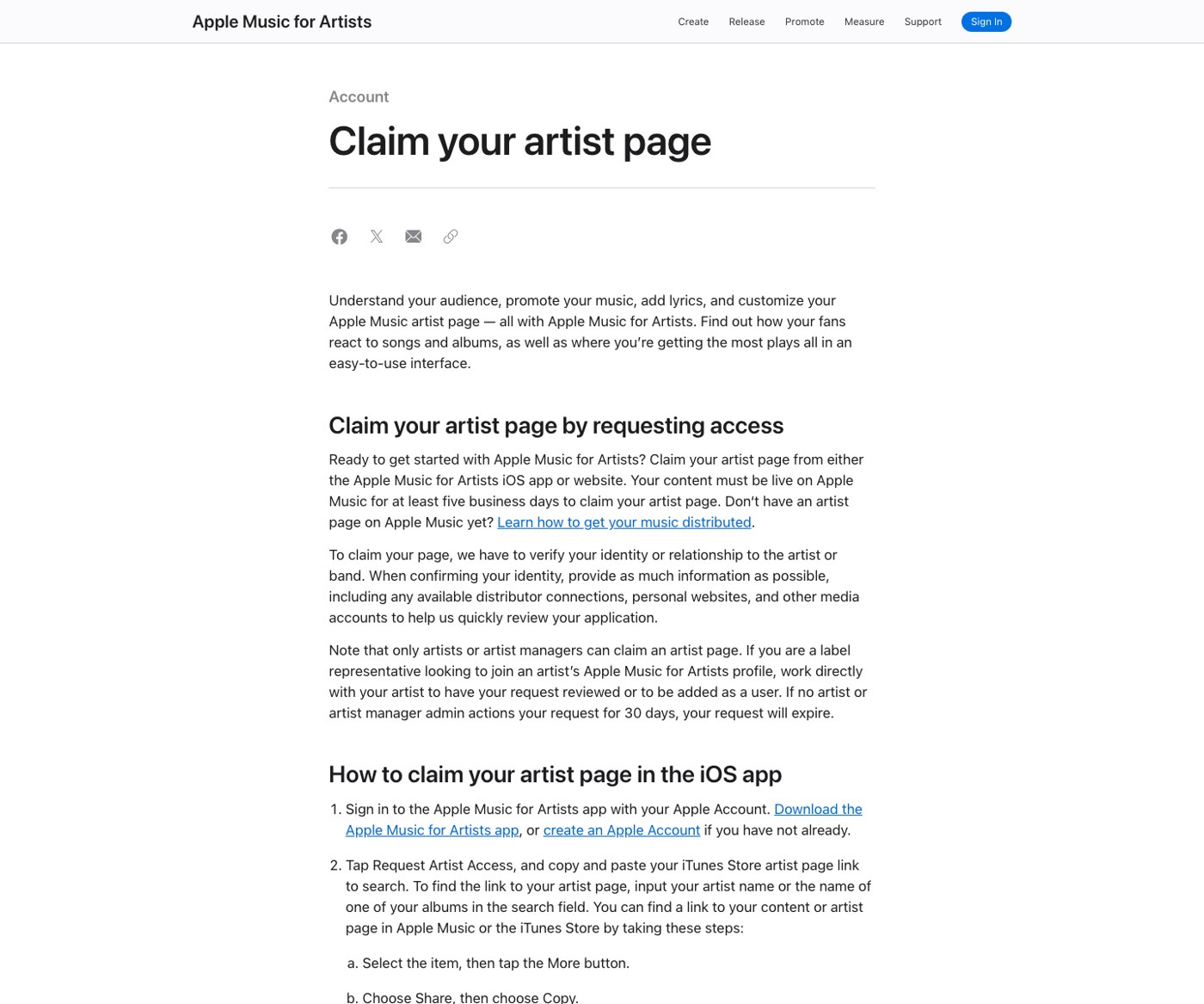
配信→作品URLをコピー→サインイン→URLで検索→申請→承認後に設定。
そもそも何ができる場所なのか
Apple Music for Artistsは、Apple Music上のアーティストページを管理するためのツールです。
配信申請そのものを行う場所ではありません。ここを勘違いすると探し物が見つからなくて時間を溶かします。
| Apple Music for Artistsで行うこと | 配信代行サービスで行うこと |
|---|---|
| 再生数やリスナー傾向の確認 | 楽曲・ジャケット・クレジットの納品 |
| アーティスト画像やロゴの申請 | アーティスト名や曲名などの修正申請 |
| ボタン色やスポットライトの設定 | 収益・ロイヤリティの確認 |
| チームメンバーの権限管理 | 配信停止や配信先の変更 |
ここはアーティストページを管理する場所で、配信申請の場所ではない。
申請前に準備するもの
1. Apple Account
普段Apple Musicを聴くアカウントと同じで構いません。ただし最初にアクセスを取得した人が管理者になり、以後の追加ユーザーや権限を管理することになります。チームで動かす予定があるなら、誰を管理者にするかは先に決めておいたほうがいいです。
2. Apple Musicに公開された作品
自分が主要アーティストとして登録されているアルバムまたはシングルが必要です。客演やフィーチャリングだけの参加では、そのアーティストページを申請できません。
3. 作品のApple Music URL
Apple Musicで対象作品を開き、「…」メニュー →「共有」→「リンクをコピー」で取得できます。
4. 本人確認に使える情報
申請フォームでは、アーティストとの関係、連絡先、レーベルなどを入力します。配信代行サービス・公式サイト・SNSを連携できるなら、それも関係確認の材料になります。
Apple公式も「確認材料は多いほうが進みやすい」と案内しています。
Apple Account・公開済み作品・作品URL・本人確認の情報を用意する。
手順1:サインインする
Apple Music for Artistsを開いて「サインイン」。
管理中のアーティストがあればダッシュボードが、初回なら「アーティストへのアクセス権をリクエスト」が入口になります。
二要素認証の確認コードはスクリーンショットに写さないでください。他人にも共有しないこと。
初回は「アーティストへのアクセス権をリクエスト」が入口。
手順2:アルバムURLで自分のアーティストを検索する
検索欄にはアーティスト名も入れられます。でも同名がいると候補を見分けられません。
ここでApple MusicのアルバムURLをそのまま貼るのが正解です。
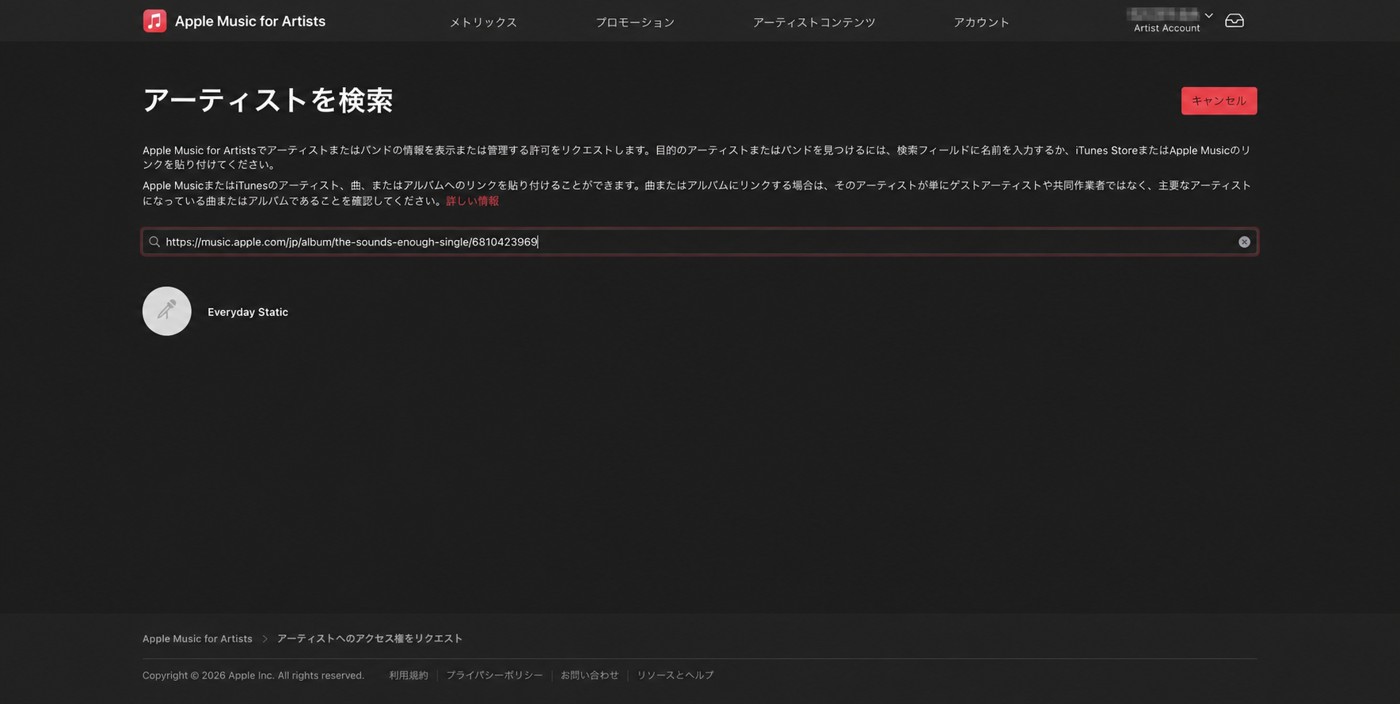


操作の流れ:Apple Musicで自分の作品を開く →「…」→「共有」→「リンクをコピー」→ Apple Music for Artistsの検索欄へ貼る → 出てきたアーティスト名と作品を確認する
画面には「曲またはアルバムへリンクする場合、その作品で主要アーティストになっていることを確認してください」という案内も出ます。
名前が合っているだけで選ばず、作品名まで確認してください。
名前ではなく、アルバムURLを貼って作品名まで確認して選ぶ。
手順3:関係を選んで申請情報を入力する
対象を選ぶと申請フォームへ進みます。項目はアカウントや地域で変わる可能性がありますが、自分のときはこうでした。
| 項目 | 入力内容の考え方 |
|---|---|
| 関係 | 自分で活動しているなら「アーティスト」。管理担当なら「マネージャー」など実態に合うものを |
| メールアドレス | 連絡を受け取れるもの。公開用の項目ではありません |
| 電話番号 | 本人確認に使える番号。ブログ掲載時は必ず隠します |
| レーベル | ある場合は正式名称。無い場合は画面の案内に従う |
| 配信代行サービス | 連携できる場合は追加すると確認材料になる |
| 補足 | どの配信代行サービスから出したかなど、関係が分かる事実を簡潔に |
自分の申請では配信代行サービスの連携が一度エラーになりました。必須項目ではなかったので他の情報で進め、別名義では再試行して連携できています。
エラーが出ても連打せず、必須かどうかと入力内容を確認してください。
送信前に、アーティスト名・作品名・自分の関係・連絡先をもう一度確認。別人の同名ページを申請すると、あとの修正が確実に面倒になります。
送信前にアーティスト名・作品名・関係・連絡先を見直す。
手順4:審査中の確認
送信すると「Pending(審査中)」と表示され、状況の更新はメールでも届きます。日数はケースによります。
同じ申請を送り直さず、ダッシュボードと登録メール(迷惑メールも)を見てください。
審査中は送り直さず、ダッシュボードとメールを確認する。
承認後1:アーティスト画像を登録する
承認されたら「アーティストコンテンツ」→「アーティストページ」。ここで画像・ロゴ・ボタン色・スポットライトを設定します。
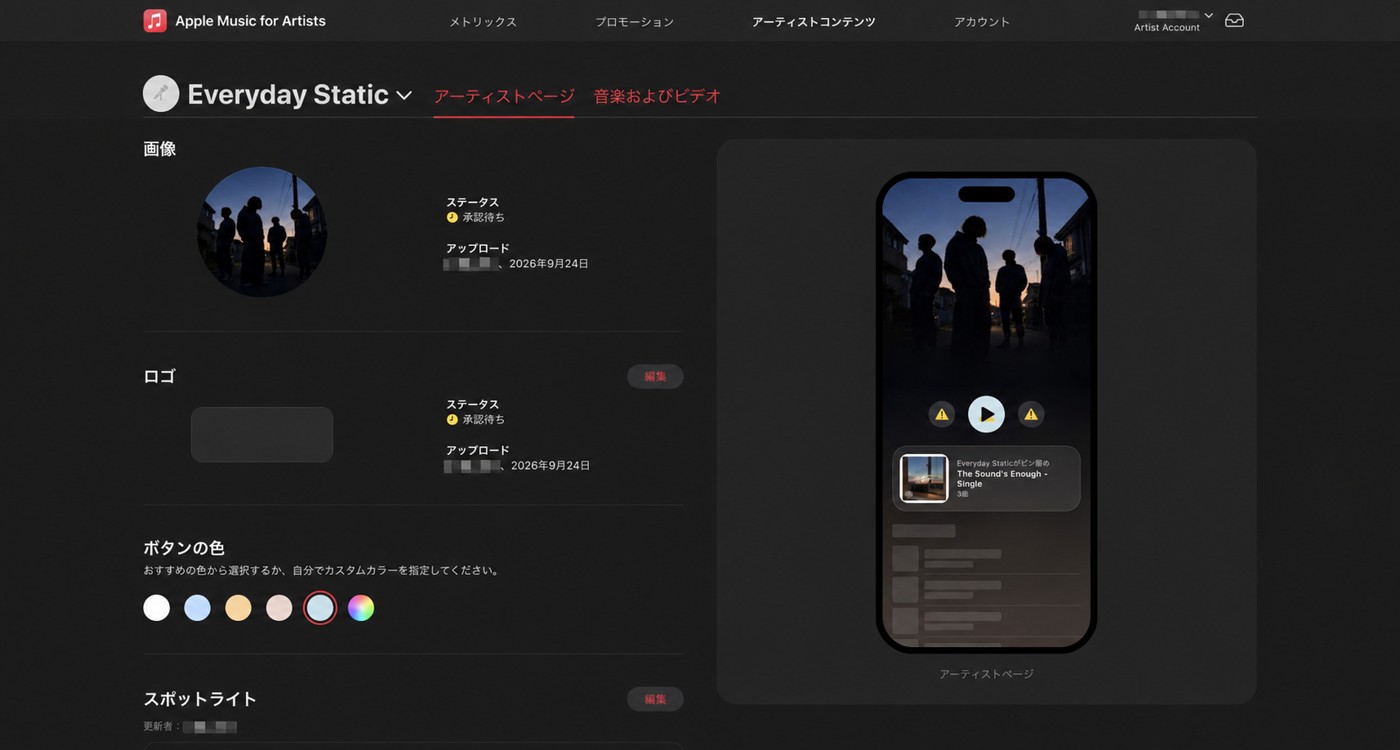

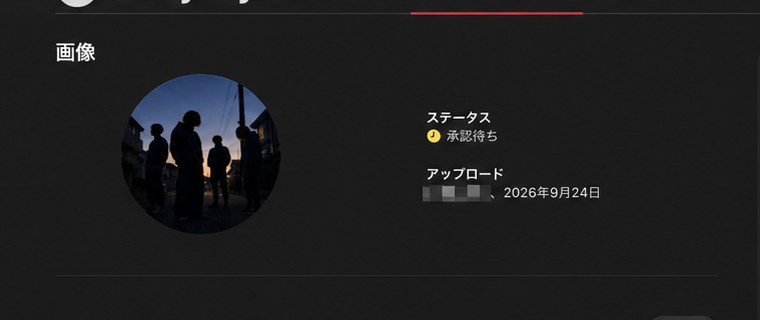
| 項目 | 条件 |
|---|---|
| 推奨サイズ | 2400×2400ピクセル以上 |
| 最小サイズ | 800×800ピクセル |
| 解像度 | 72dpi |
| ファイル形式 | JPGまたはPNG |
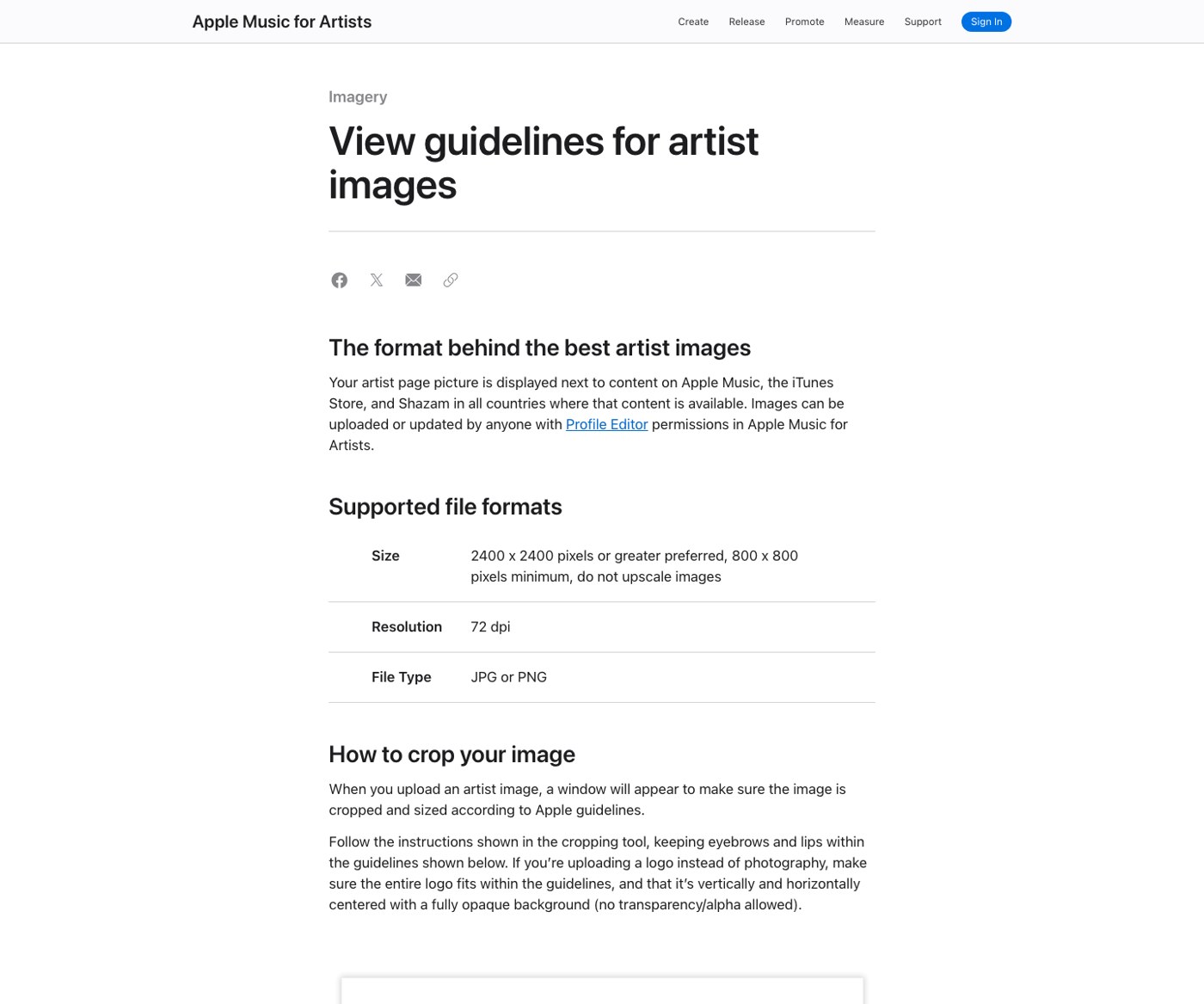
低解像度・枠付き・宣伝文句・第三者ロゴ・QRコードは避けます。アルバムジャケットをそのままアーティスト画像にするのも、公式ガイドライン上は不可です。
アップロード時は丸形など複数の表示範囲を想定したトリミング画面が出ます。人物やロゴを端に寄せず、小さく表示されても何の画像か分かる構図にしておくと調整が楽です。
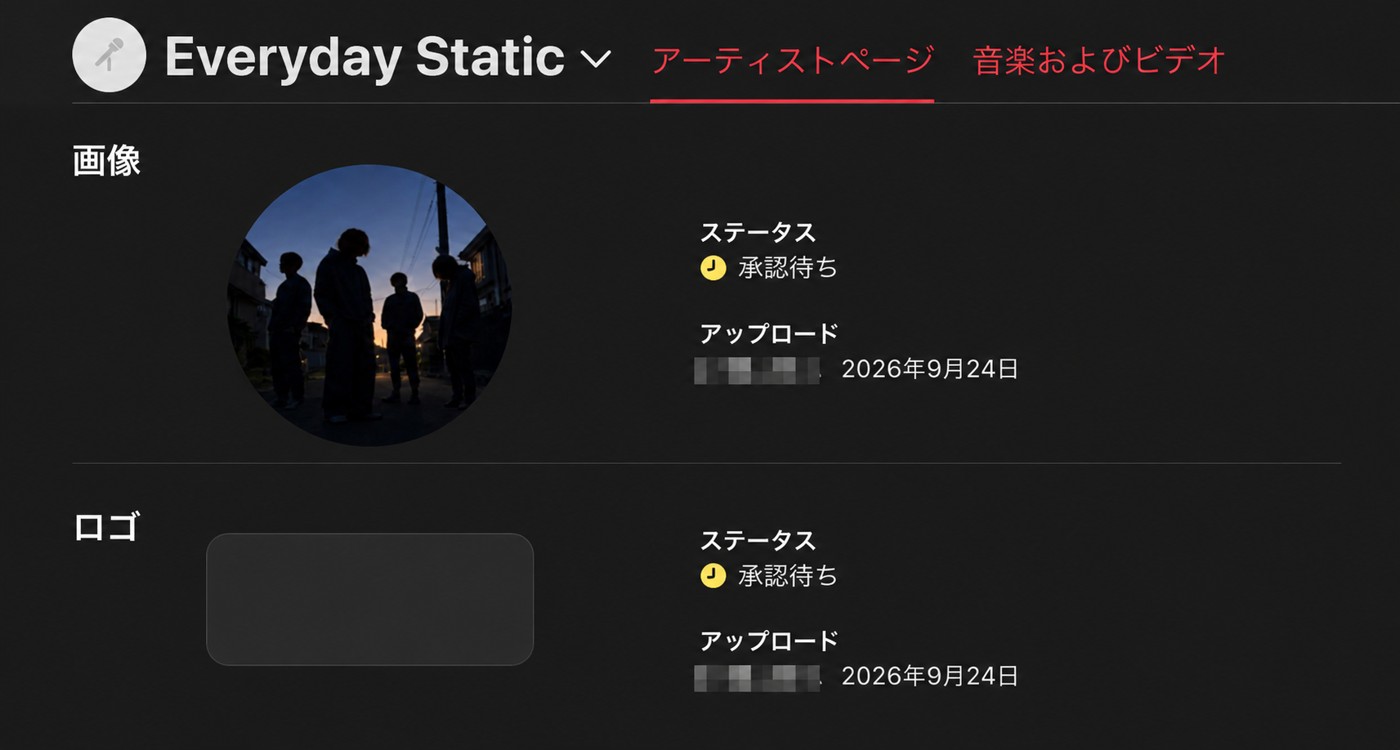
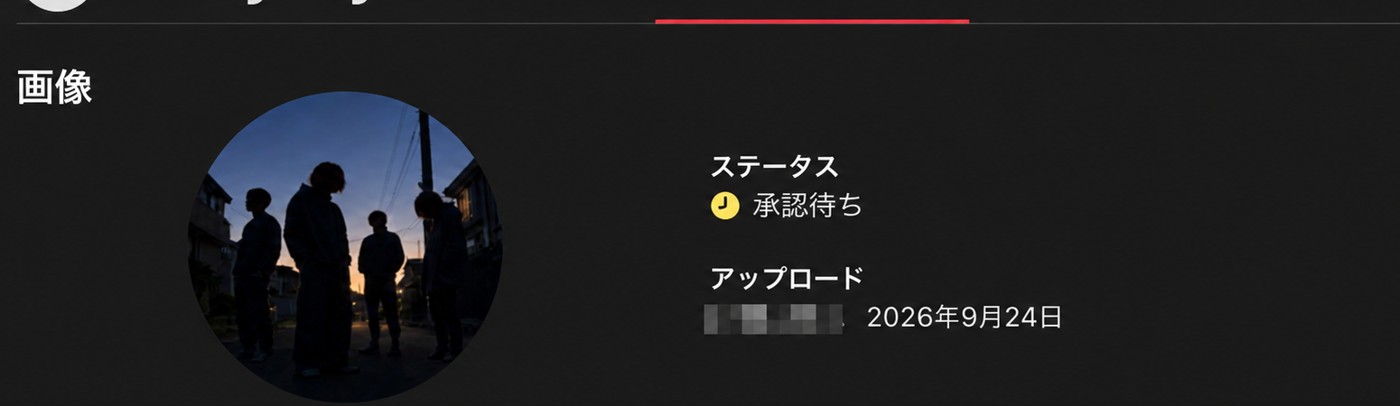
画像は2400×2400推奨。承認待ちの間に同じ画像を再送しない。
承認後2:アーティストロゴを登録する
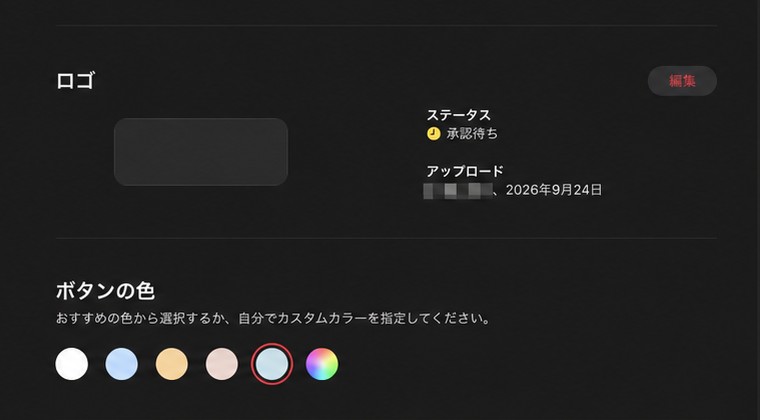
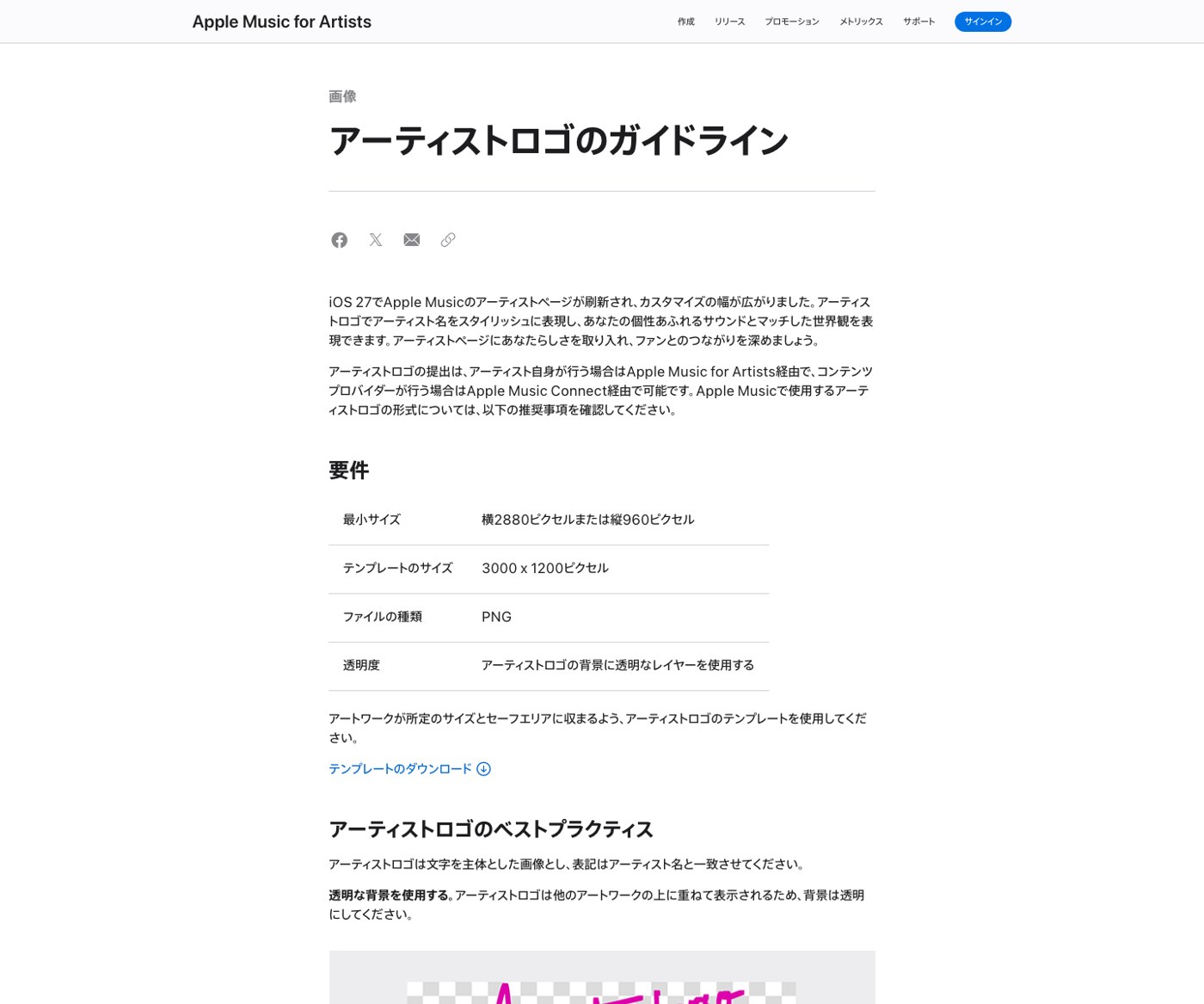
ロゴはアーティスト画像とは別ファイルです。公開ページでは画像の上に重ねて表示されるので、背景透過のPNGを使います。
| 項目 | 条件 |
|---|---|
| テンプレートサイズ | 3000×1200ピクセル |
| 最小サイズ | 横2880ピクセルまたは縦960ピクセル |
| ファイル形式 | PNG |
| 背景 | 透明レイヤーが必要 |
ロゴはアーティスト名を表す文字ベースの画像にします。
真っ黒一色は背景によって見えなくなるので、白や明るい色、または輪郭線でコントラストを付けたデザインが推奨されています。
ロゴの審査は最大5営業日かかる場合があります。
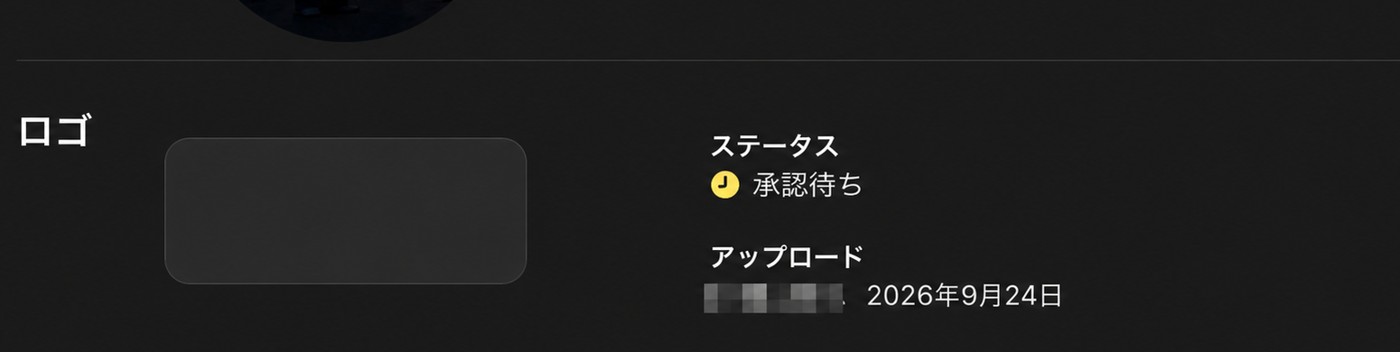
審査が通ると表示がこう変わる
提出から数日で、画像とロゴのステータスが個別に動きます。自分の場合は画像が先に「承認済み」になり、ロゴだけ「承認待ち」のまま残るという状態が数日続きました。
両方同時に通るとは限りません。
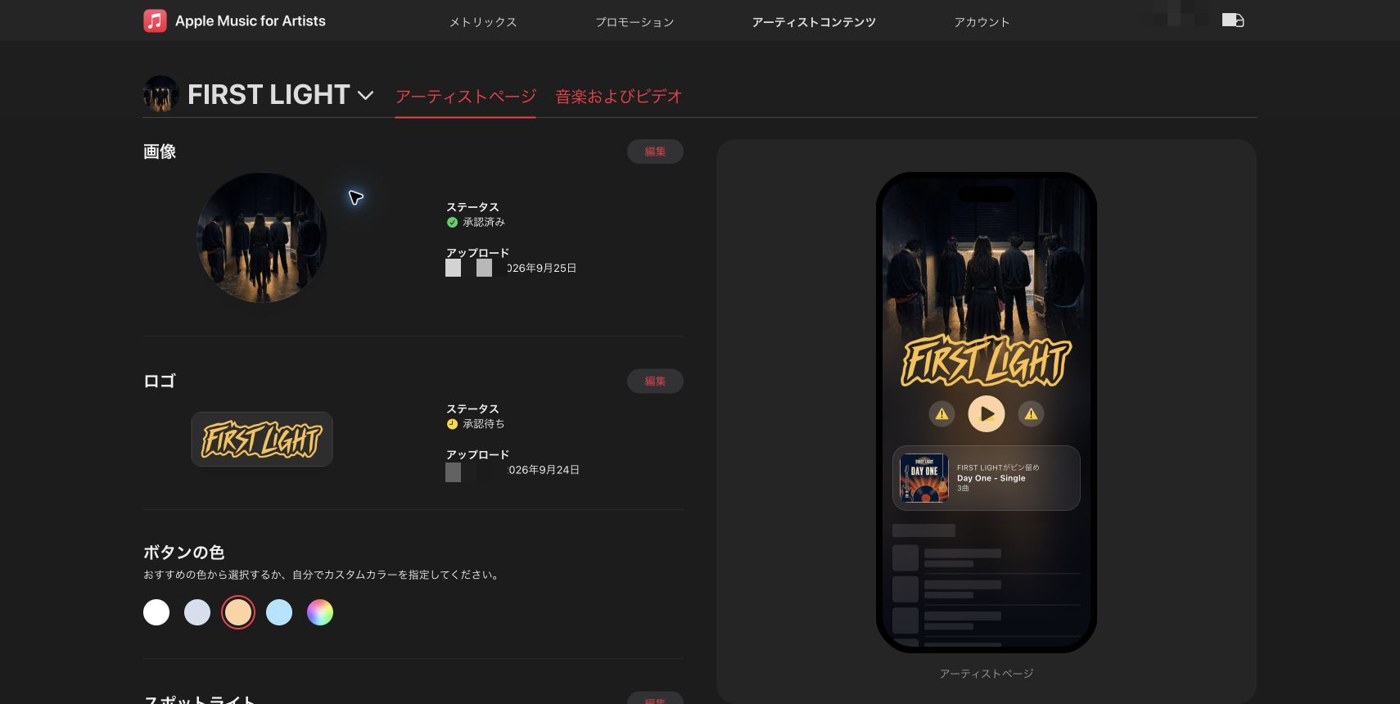
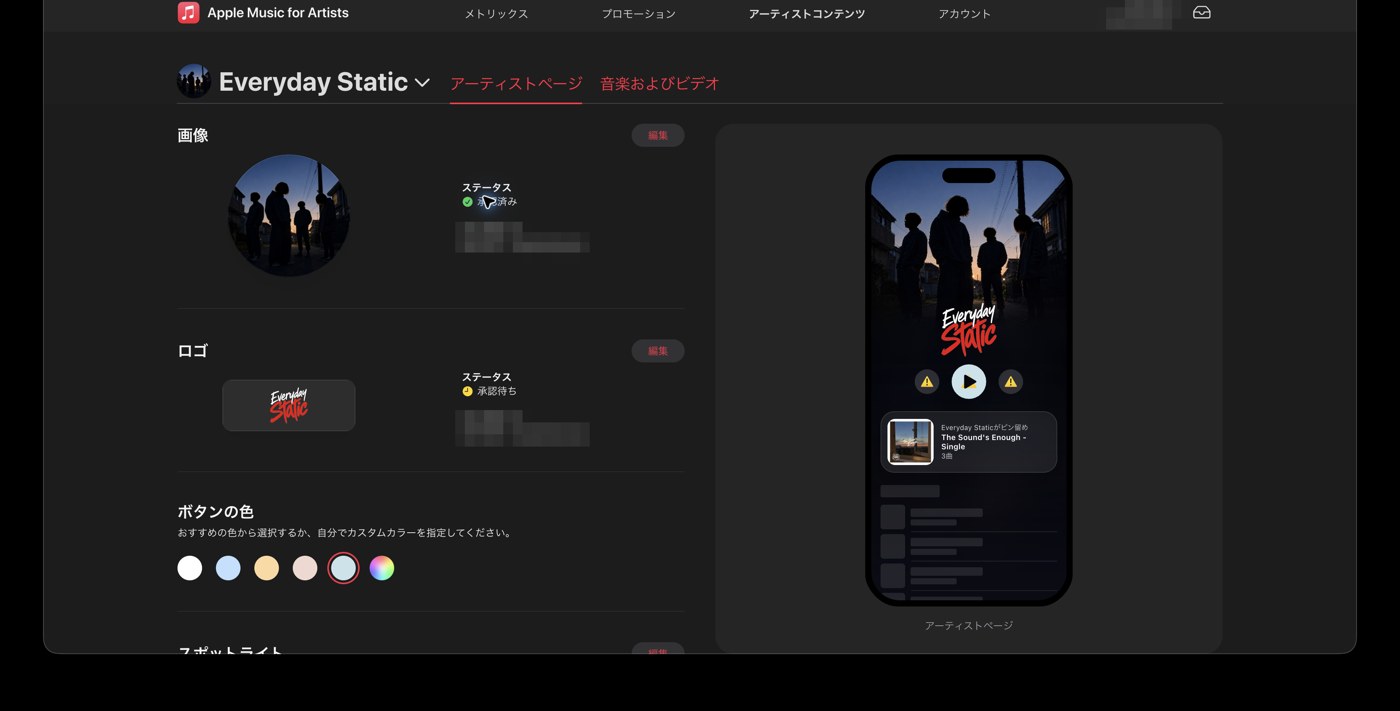
プレビュー側にはロゴが表示されていても、ステータスが「承認待ち」なら公開ページにはまだ出ていません。ここを見間違えて「反映されない」と何度も再送信しないように。
ロゴは透過PNGで別ファイル。承認待ちなら公開ページにはまだ出ない。
承認後3:ボタンの色を選ぶ
Apple Music上の情報・再生・お気に入りボタンの色を変えられます。
「アーティストページ」→「ボタンの色」→ 画像から自動提案された色を選ぶか、カスタムカラーを指定 → 右のプレビューで確認。反映は数時間以内です。
背景画像と同化して見えなくならない色を選ぶのが無難です。
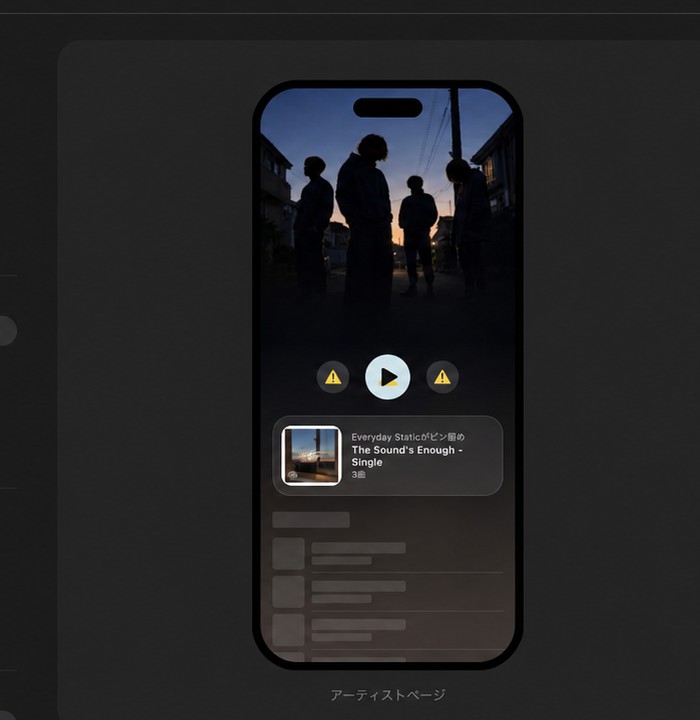
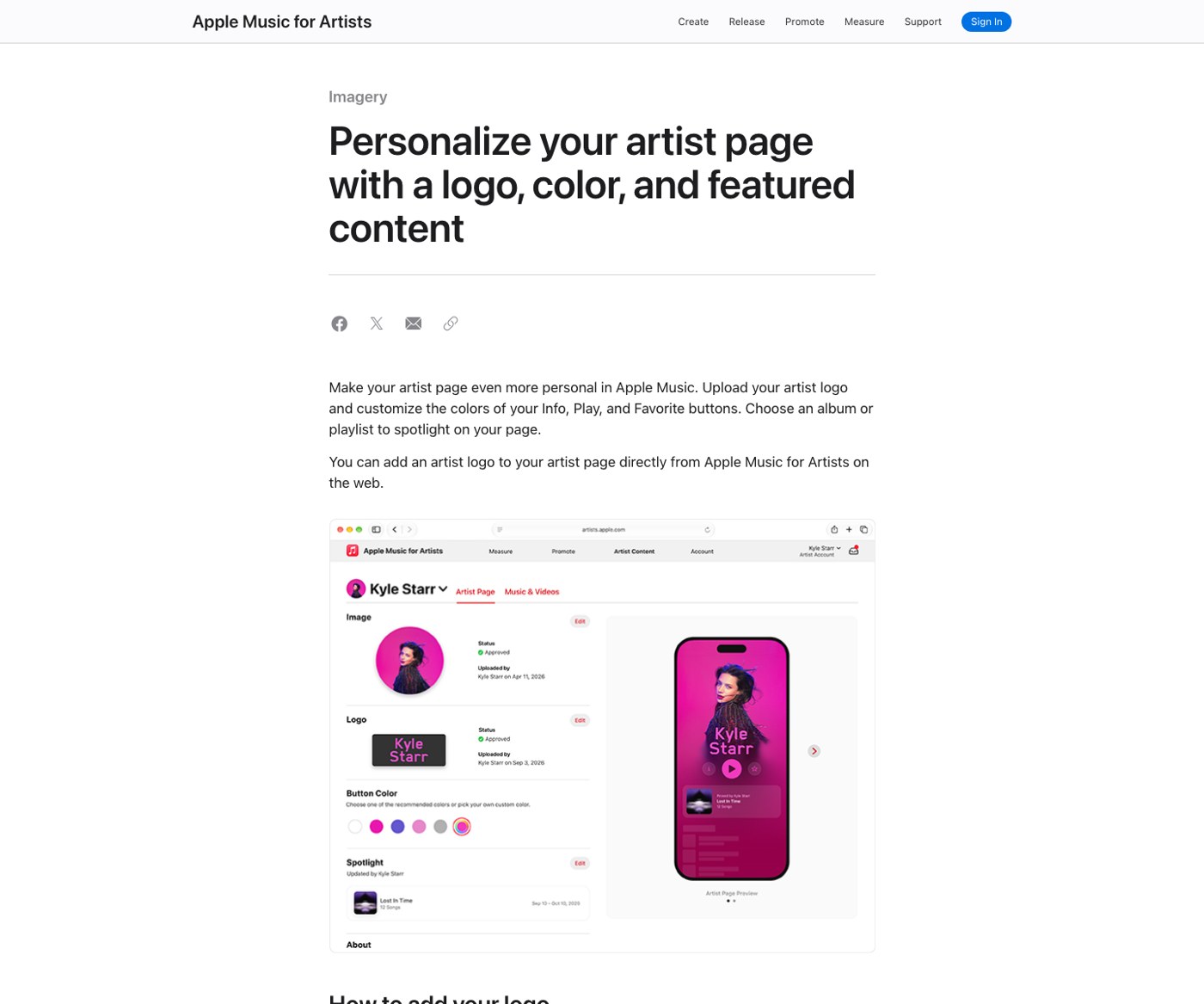
背景画像と同化しない色を選び、プレビューで確かめる。
承認後4:スポットライトで作品を固定する
アルバム、ミュージックビデオ、アーティストプレイリスト、Apple Music Radioのコンテンツをページ上部へ固定できる機能です。
- 「スポットライト」の「編集」または「コンテンツを選択」を押す
- 固定したい作品の種類を選ぶ
- 作品名を検索する(同名作品があるときはApple Musicのリンクを貼って特定)
- 掲載の開始日と終了日を設定する
- プレビューを確認して保存する
選べるのは自分が主要アーティストとして登録されている作品だけです。掲載期間は送信日から最大18か月先まで設定できます。
選べるのは自分が主要アーティストの作品だけ。
バイオ欄を探しても見つからない理由
Spotify for Artistsのような長い自由入力のバイオ欄は、現在のApple Music for Artistsには用意されていません。自分はこれを探して結構な時間を使いました。
代わりにアーティストページにはQ&Aがあり、音楽に関する最初の記憶、お気に入りのアルバム、自分の曲で特別な1曲といった質問へ回答できます。
回答はApple Music上で引用されたり、編成チームが紹介に使ったりします。
既存のバイオグラフィー(Xperi提供)の追加・修正は、Xperiの窓口へ連絡する形です。
「プロフィール画面に紹介文を貼れる」と思って文章を準備していくと、貼る場所が無くて迷います。
自由入力のバイオ欄はなく、Q&Aに答える形式。
配信内容が正しく紐づいているか確認する
「アーティストコンテンツ」→「音楽およびビデオ」で、そのアーティストページに紐づいているリリース・曲・ビデオを確認できます。
自分の曲が無い、別人の曲が混ざっている、同じ作品が重複している——こういうときにアーティストページの申請を増やして解決しようとしないでください。まず配信代行サービスの登録内容とApple Music上の公開ページを見て、どの作品がどのアーティストIDへ紐づいているかを切り分けます。
配信前のリリースもここで見える
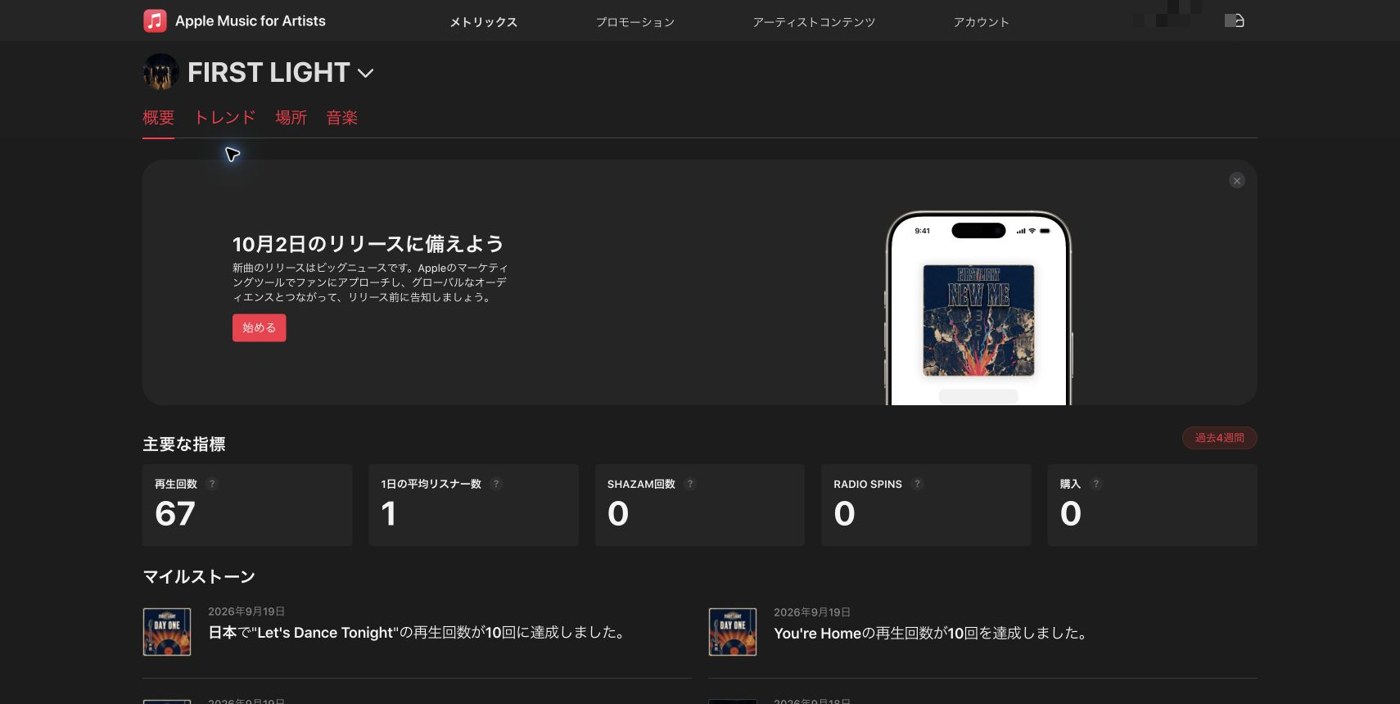
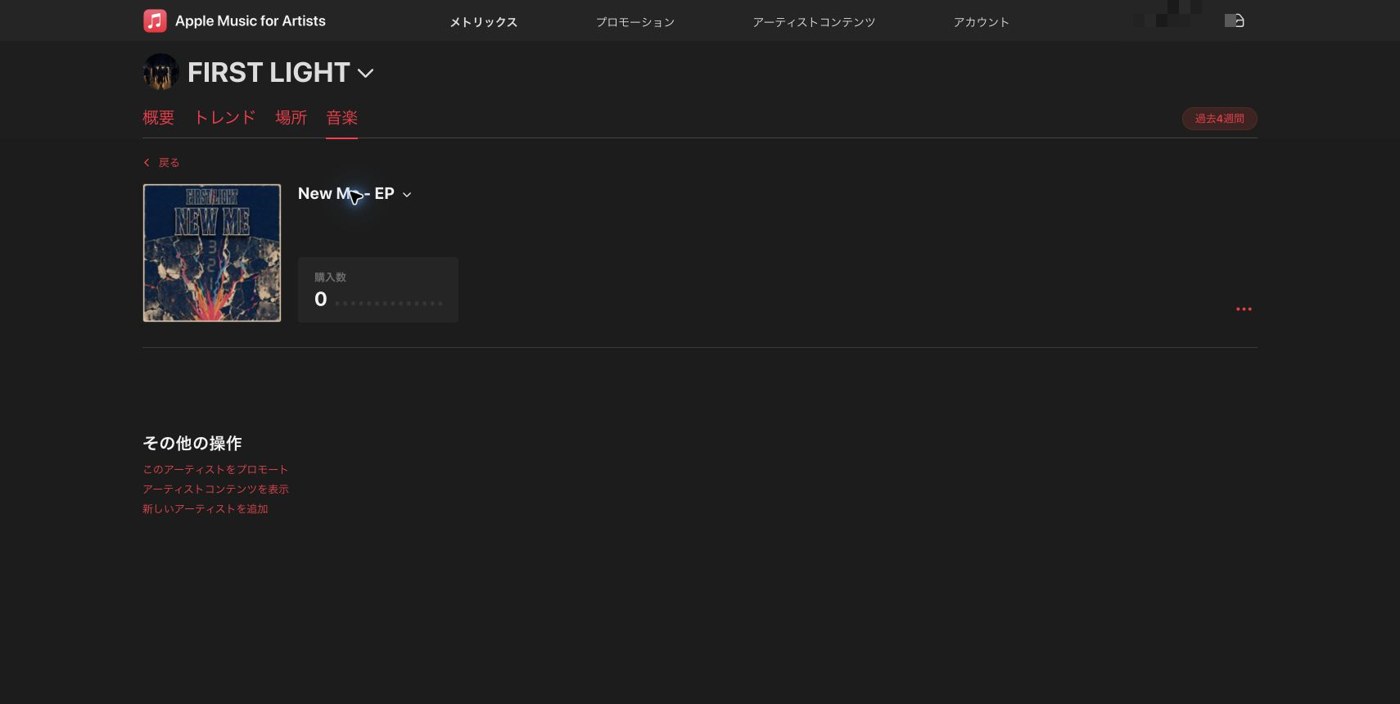
配信日前から作品がダッシュボードに並ぶので、「ちゃんと自分のページに紐づいているか」を公開前に確認できます。ここに出てこない場合は、配信代行サービス側の登録内容を先に疑ってください。
紐づけの問題は、申請を増やさず配信代行側の登録から切り分ける。
複数名義を管理するとき
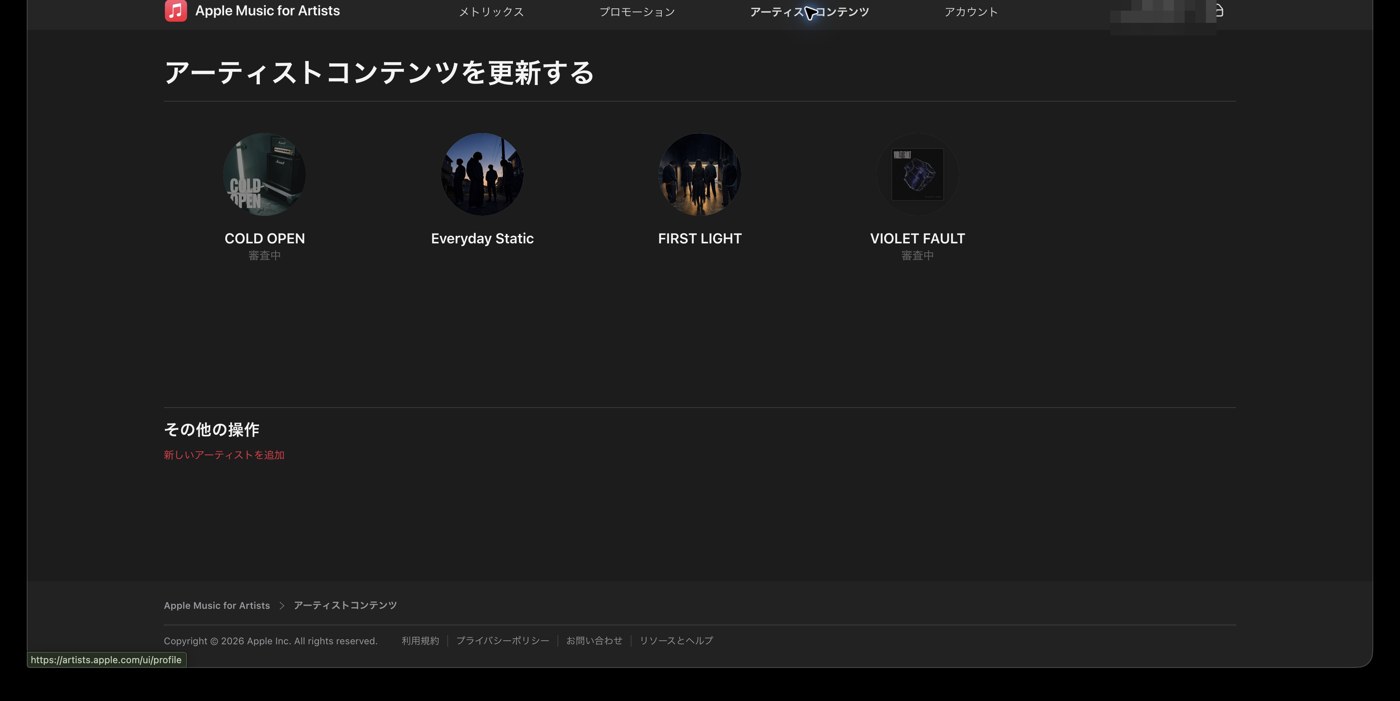
画面左上のアーティスト名から管理対象を切り替えます。画像やスポットライトを登録する前に、今どの名義を選んでいるか必ず確認してください。別名義に画像を入れてしまうと差し戻しの手間がかかります。
チームメンバーは「アカウント」から招待できます。権限は3種類です。
| 権限 | 主な操作 |
|---|---|
| Admin | 分析、プロモーション、プロフィール更新、ユーザー管理 |
| Analyst | 分析データの閲覧とプロモーション |
| Profile Editor | 画像、歌詞、アーティスト情報、Q&Aなどの編集 |
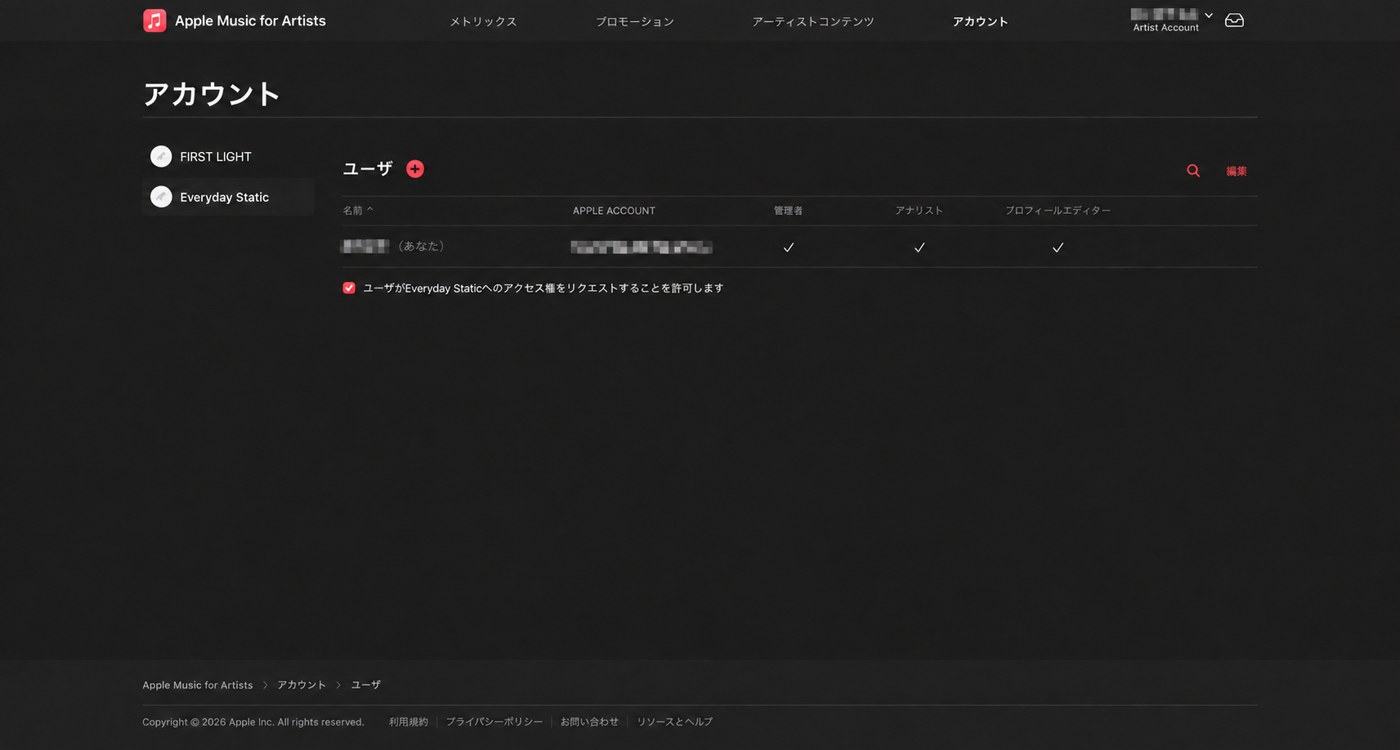
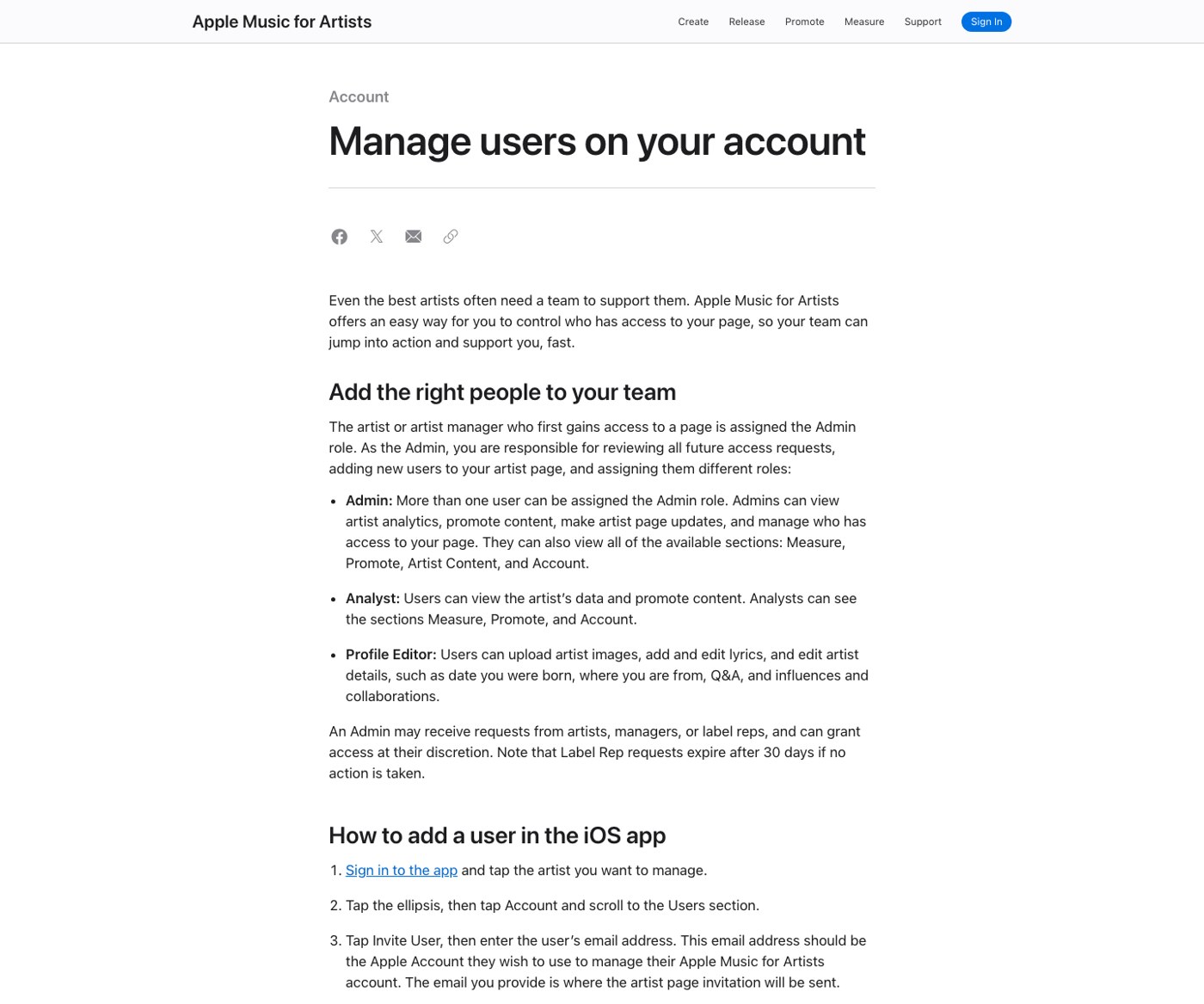
画像を変えるだけの担当者にAdminを渡す必要はありません。作業内容に合わせて最小限の権限を選びます。
名義の切り替えを確認してから作業し、権限は最小限で渡す。
うまくいかないときの確認表
| 症状 | 確認すること |
|---|---|
| 自分のアーティストが検索に出ない | Apple Musicでの公開から5営業日以上経っているか、作品URLが正しいか |
| 同名アーティストが多い | 名前検索をやめてアルバムURLを貼る。作品名と主要アーティスト表示まで確認 |
| アルバムを選べない | その作品で自分が主要アーティストになっているか。客演だけでは申請できない |
| 配信代行サービスを連携できない | 必須項目か確認し、時間を空けて再試行。連打や重複申請は避ける |
| 申請後に変化がない | ダッシュボードのPending表示と、登録メールの受信箱・迷惑メール |
| 画像が却下された | サイズ、画質、枠、文字、宣伝要素、第三者ロゴ、ジャケット流用 |
| ロゴが見えにくい | 透明背景になっているか、黒一色になっていないか、安全領域に収まっているか |
検索に出ないときは、公開からの日数と作品URLを先に確認する。
この画面をブログに載せるなら、ここを隠す
- 画面右上のApple Account名
- メールアドレス
- 電話番号
- 二要素認証コード
- 申請フォームの自由記述に含まれる個人情報
- 招待中ユーザーの氏名やメールアドレス
この記事の画像は、手順を追えるよう画面全体を残したうえで、氏名・メールアドレス・電話番号・Apple Account名などの個人情報だけに強いモザイクを入れています。
公開アーティスト名は、操作対象が分かるように表示したままです。
氏名・メール・電話番号・Apple Account名は必ず隠す。
まとめ:Apple Music for Artistsは正しいアーティストページを選べば迷わない
この記事のまとめ
- Apple公式条件では、作品公開から最低5営業日待つ
- アルバムURLを検索欄へ貼り、同名アーティストの誤申請を防ぐ
- 自分が主要アーティストになっている作品を選ぶ
- 申請後はPending表示とメールを確認する。送り直さない
- アーティスト画像とロゴは別規格で用意する
- 承認後はスポットライトまで設定し、プレビューで見え方を確認する
一番大事なのは、結局正しいアーティストページを選ぶことに尽きます。ここさえ間違えなければ、あとは画面の案内どおりに進みます。
※ 本記事は2026年9月時点のApple Music for Artistsウェブ版とApple公式資料をもとにしています。画面表示や審査条件、必要項目は変更される場合があります。申請時はApple公式の最新案内もあわせて確認してください。各社の製品名・サービス名は各権利者の商標です。