自分の曲を配信サービスに出したあと、最初にやっておきたいのがSpotify for Artistsの登録です。
再生数が見られるようになるだけでなく、アーティスト画像・ヘッダー・バイオ・Artist Pickといった「自分のページの見た目」を自分で管理できるようになります。
この記事は、実際に自分名義の2つのアーティストページでアクセスを取った時の画面をそのまま載せながら、手順を1つずつ追いかけたものです。
ネットの解説を読んでもピンと来なかったところ——どのボタンを押すのか、どこに何を入力するのか——を、押す場所を拡大した画像つきで書いています。
この記事のゴール:Spotify for Artistsに自分のアーティスト名が出ているダッシュボードへ入り、プロフィール画像やArtist Pickを編集できる状態まで。
この記事でわかること
- Spotify for Artistsの登録の全体像(7ステップ)
- 配信代行サービス経由と手動申請、2つの入口の違い
- 正しいアーティストページを指定する方法
- 承認後のプロフィール設定(画像・バイオ・Artist Pick)
先に全体像:登録は7ステップ
- 配信代行サービスからSpotifyへ楽曲を配信する
- 自分のアーティストURL(またはURI)を確認する
- Spotify for ArtistsにSpotifyアカウントでログインする
- 「Artist or manager」を選ぶ
- 対象アーティストを指定して、本人との関係を入力する
- 審査の完了、または配信代行サービス経由の即時アクセスを待つ
- 画像・ヘッダー・バイオ・Artist Pickを設定する
配信→URL確認→ログイン→立場を選ぶ→指定→審査→プロフィール設定。
つまずきポイントその1:登録の入口が2通りある
ここを知らずに始めると遠回りします。入口は2つあって、どちらから入るかで手間が全然違います。
| 方法 | 使える場面 | 進み方 |
|---|---|---|
| 配信代行サービス経由(早い) | DistroKidなどにSpotify連携機能があり、対象アーティストが検出されている | 配信代行サービス側で「Spotify for Artists」→対象名義を選ぶ→Spotifyの認証画面へ |
| Spotifyへ手動申請 | 配信代行サービスから即時アクセスが取れない | Spotify for Artistsで「Get access」→「Artist or manager」→アーティストURLを入力 |
自分の場合は、配信後にDistroKid側で対象名義が検出され、そこから認証画面へ進んで審査なしでアクセスが取れました。先に手動申請を出していたら、たぶん待たされていたと思います。
検出される前に手動申請を重ねないこと。同じアーティストを何度も申請したり、審査中に別のプロフィールを申請したりすると、かえって話がこじれます。
配信代行サービス経由で入れるなら、そのほうが早い。
準備するもの
- ログインに使うSpotifyアカウント(普段音楽を聴いているアカウントで構いません)
- 対象アーティストのSpotify URL、またはURI
- 配信済み作品の情報
- アーティストとの関係を説明できる情報
- 連絡の受け取れるメールアドレス
- 場合によってUPCや配信代行サービスの情報
アーティストURLの調べ方
すでに公開されている場合:Spotifyで自分のアーティストページを開き、「…」メニュー →「シェア」→「アーティストへのリンクをコピー」。
まだ公開前の場合:配信代行サービスのSpotify URI確認機能から、そのリリースに割り当てられたURIを確認します。
形式はこのどちらかです。
https://open.spotify.com/artist/…spotify:artist:…
名前検索で選ばないでください。同名・似た名前のアーティストは山ほどいます。
配信代行サービスで確認した正確なURLかURIを使うのが唯一確実な方法です。
名前検索で選ばず、正確なアーティストURLかURIを使う。
手順1:ログインして申請を始める
Spotify for Artistsを開いて、普段のSpotifyアカウントでログインします。ここで混乱しやすいのですが、ログインに使うSpotifyアカウントと、配信しているアーティスト名は別物です。右上に出るのは自分のアカウントのメールアドレスで、アーティスト名ではありません。
ログインするSpotifyアカウントと、配信しているアーティスト名は別物。
手順2:「Artist or manager」を選ぶ
申請を始めると、まず自分の立場を選ぶ画面になります。
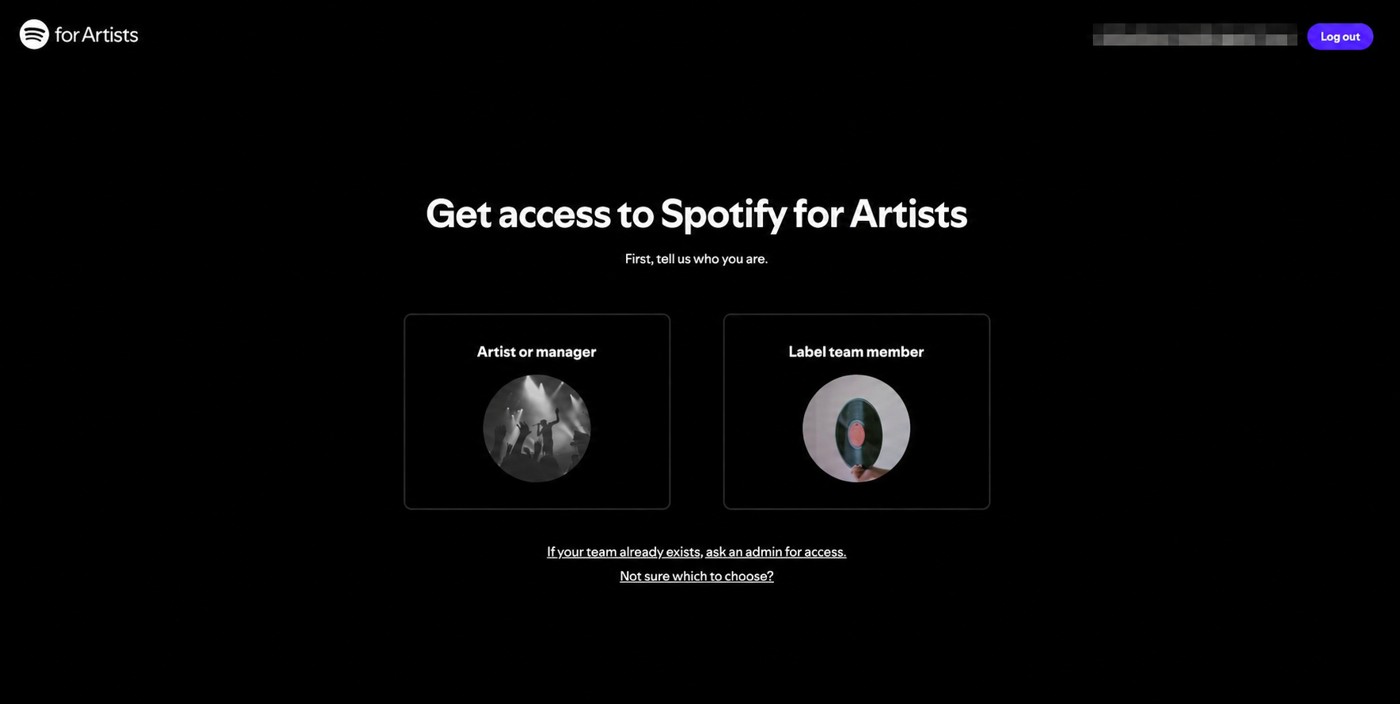
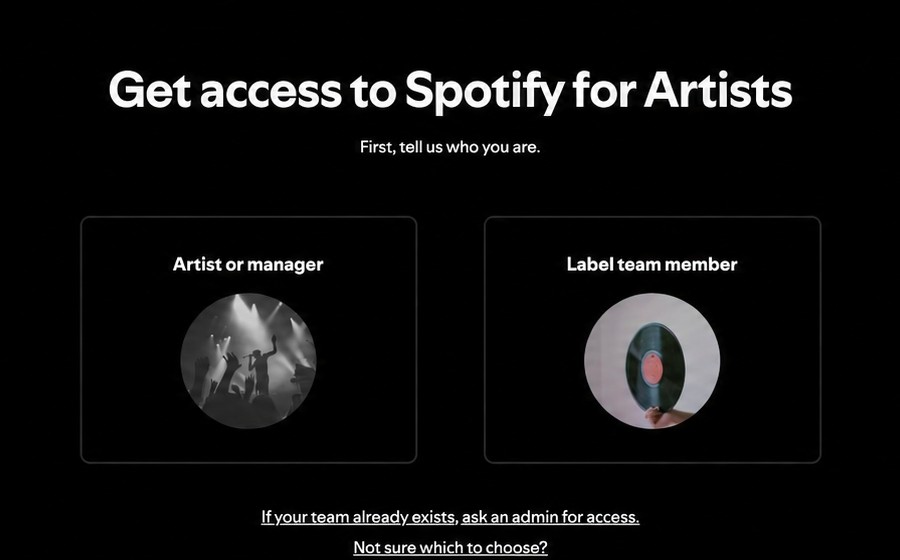
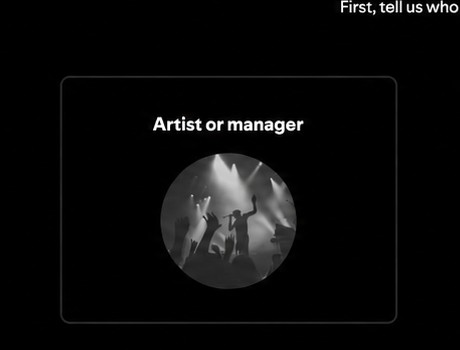
押す場所:左の Artist or manager。右の「Label team member」は、レーベルとして複数アーティストを管理する人向けの入口です。
個人で自分の名義を管理するなら「Artist or manager」。
手順3:正しいアーティストページを指定する
「What profile are you claiming?」の欄に、さっき調べたURLかURIを貼ります。
候補が出たら開いて、次の4点を全部確認してから選びます。
- アーティスト名の表記が正しい
- 今回配信した作品が紐づいている
- 同名の別アーティストではない
- 配信代行サービスで確認したIDと一致している
表記・作品・別人でないか・IDの一致、4点を確かめて選ぶ。
手順4:チーム情報を入力して申請する
画面の案内に沿って入力します。ここで入れる情報は公開プロフィールには出ません。アクセス確認のためのものです。
| 入力欄 | 入れる内容 | 注意 |
|---|---|---|
| Team name | 管理するアーティスト名かチーム名 | 公開プロフィール名と区別できる名前に |
| Country | 活動・請求情報の国 | 日本ならJapan |
| First name / Last name | 申請者本人の氏名 | アーティスト名ではなく本人確認用 |
| Business email | 連絡を受け取れるメールアドレス | 審査結果が届くので確実に見られるものを |
| Role | Artist、Managerなど実際の関係 | 実態と違う役割を選ばない |
送信前に、アーティストURL・作品名・本人との関係・メールアドレスをもう一度見直してください。この記事の画像でも、氏名とメールアドレスは伏せています。ブログやSNSにこの画面を載せるときは同じように隠してください。
入力内容は公開されない。送信前にURL・関係・メールを見直す。
手順5:審査中は何もしないのが正解
手動申請を出すと審査待ちになります。
申請時の画面には「アクセス権が付与されるまで別プロフィールの申請をしないこと」「審査の目安は最大72時間」と案内されていました。
待っている間にやることは、申請に使ったメールの受信箱を見るくらいです。Spotifyから追加情報を求められたときだけ対応します。
※ 現在は対象プロフィールが承認済みのため、審査中の画面は再現できませんでした。存在しない画面を作らず、当時表示されていた内容だけを文章で書いています。
配信前でまだ聴ける曲がない状態だと、「ライブのコンテンツがない」という理由で保留になることがあります。
その場合は同じ申請を繰り返さず、配信代行サービス側のアクセス機能を使うか、サポートに問い合わせます。
審査中は追加申請を重ねず、メールを待つ。
アクセスが通ると、こう見える
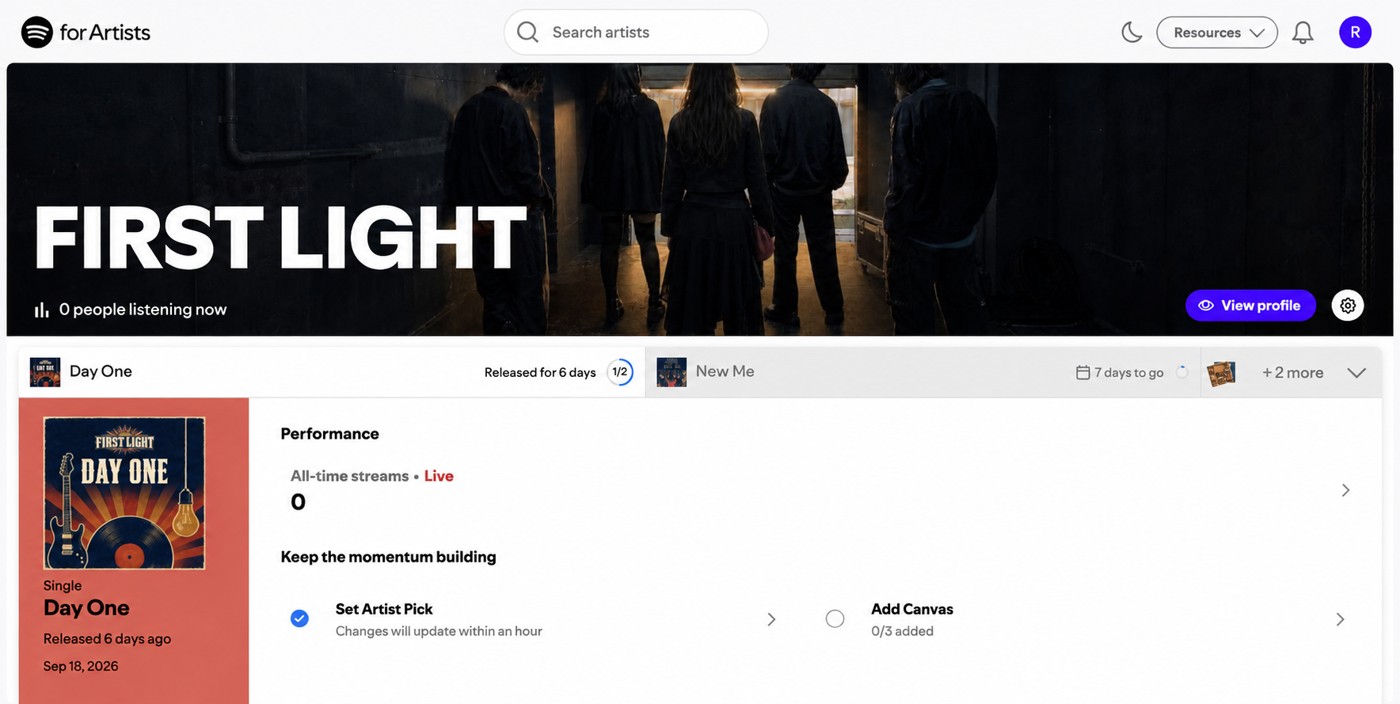
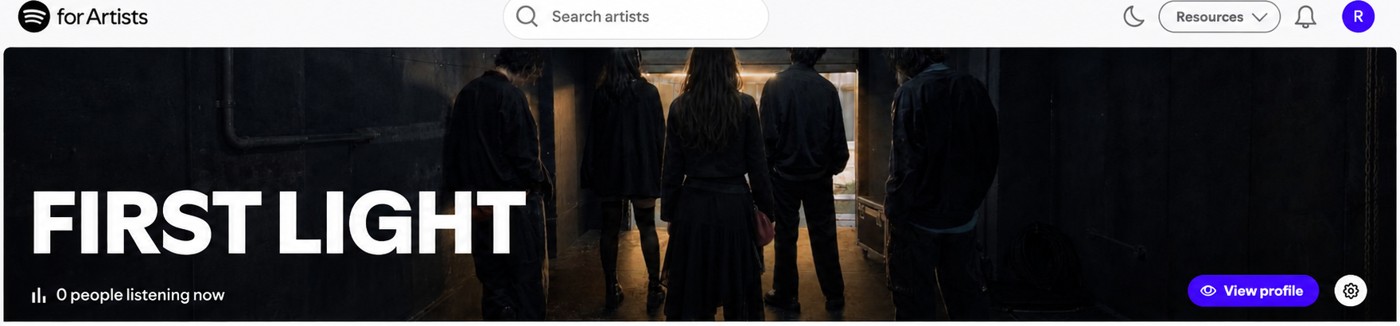
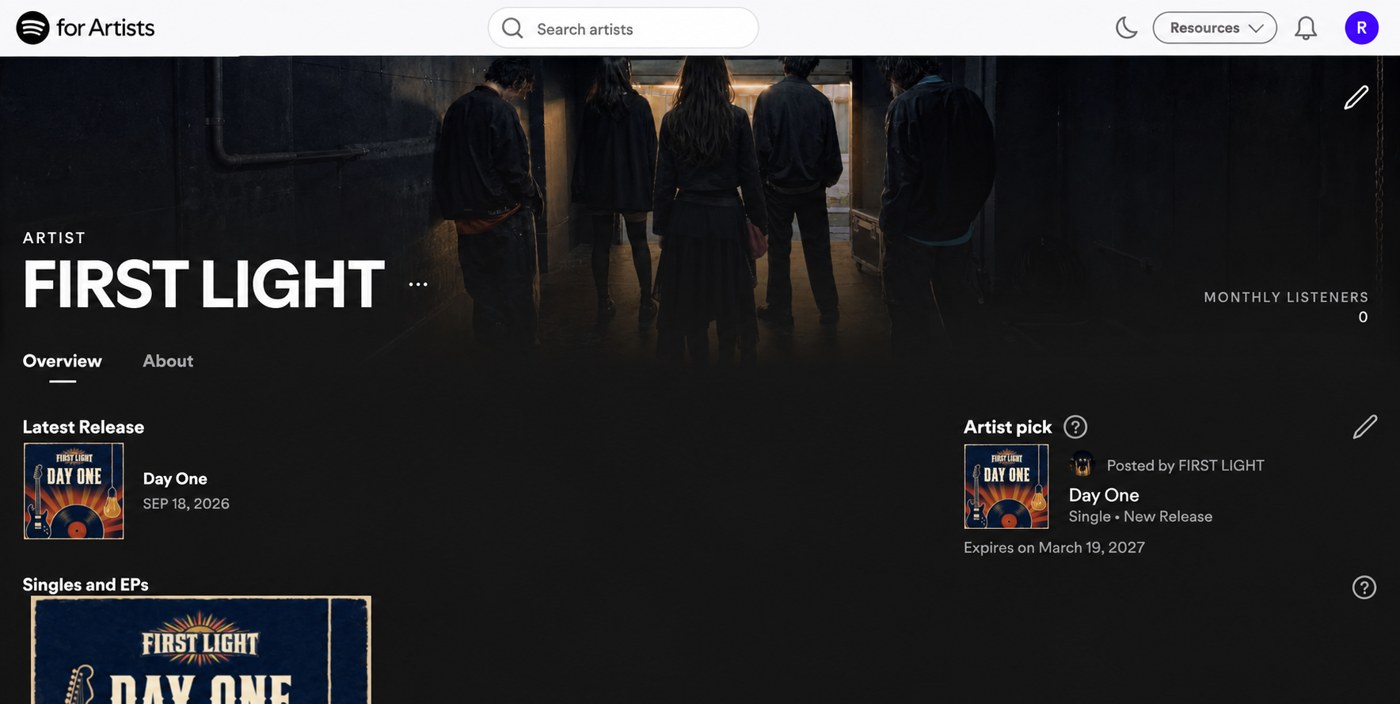
アーティスト名、公開済み・配信予定の作品、再生状況、Artist Pick、Canvasが並んだ画面に入れれば、アクセス取得は完了です。
ちなみに載せている画面の再生数は0です。
配信から数日の新人アカウントなので当然なのですが、「登録するとこういう画面になる」という実物として、数字を隠さずそのまま出しています。
作品ごとの設定もここから
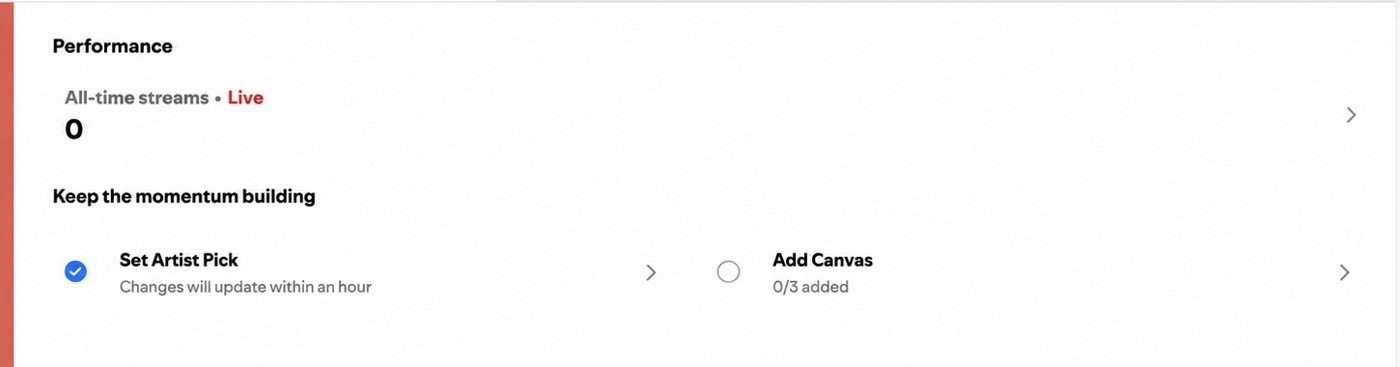
登録直後に全部埋める必要はありません。まずプロフィールを整えて、そのあと必要なものだけ進めれば十分です。
左上に自分のアーティスト名が出ていれば、アクセス取得は完了。
承認後:プロフィールを設定する
ここからが本番です。アクセスを取っただけの状態は、画像もバイオも空っぽで、検索結果に出てもかなり寂しく見えます。
実際に1名義ぶん、最初から最後まで設定した画面を並べます。
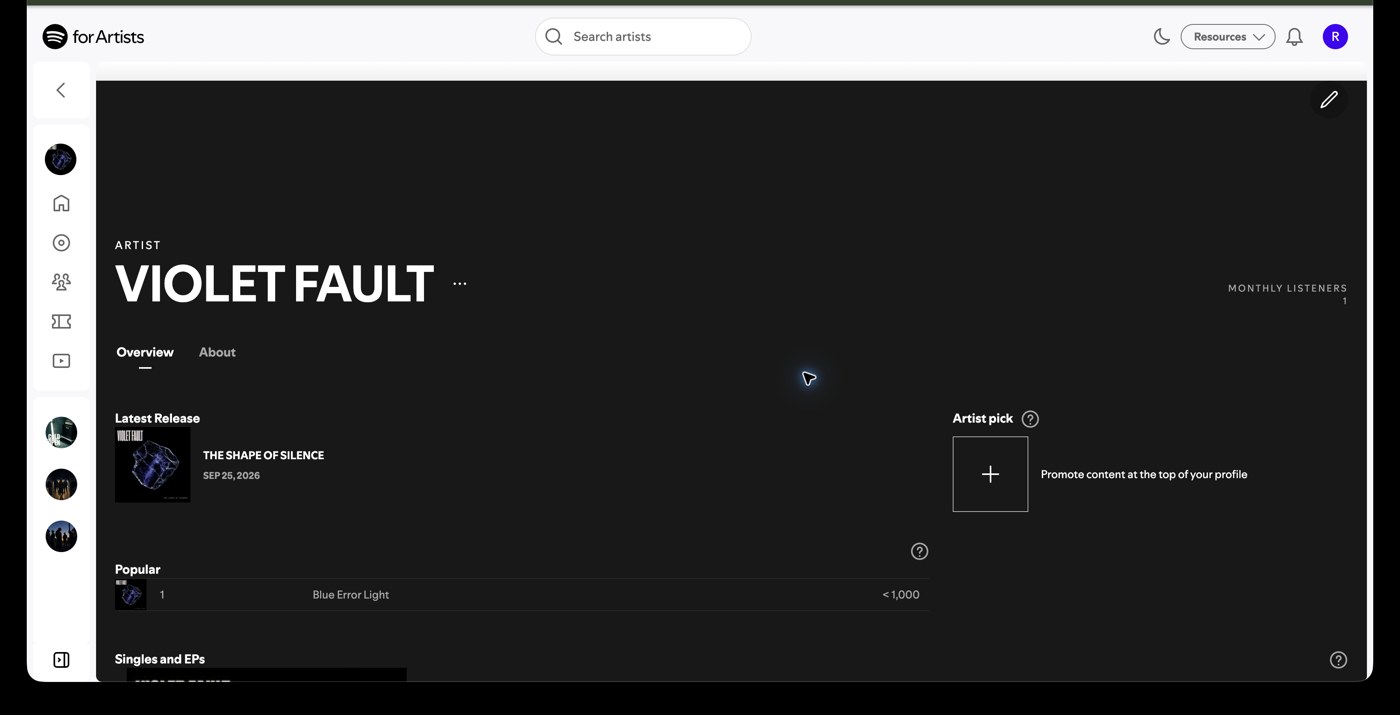
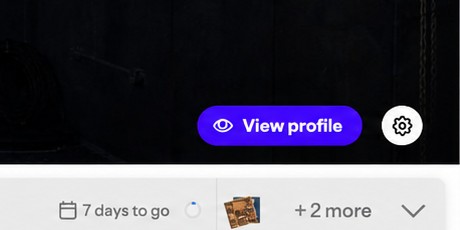
ダッシュボードの「View profile」から、この編集画面に入ります。
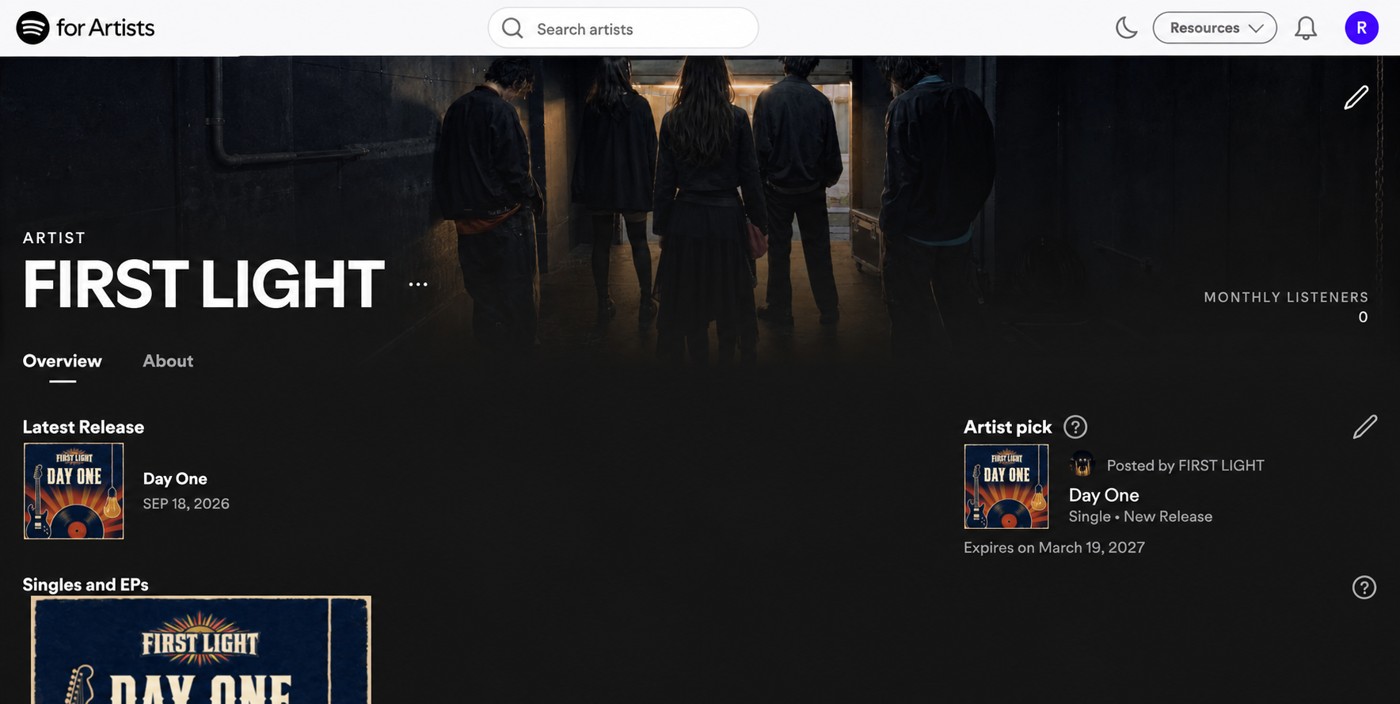
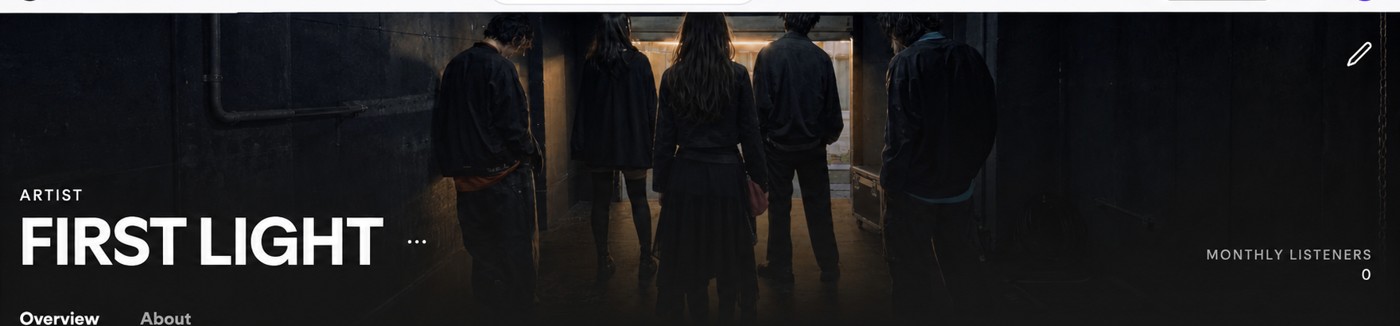
1. ヘッダー画像とアー写を入れる
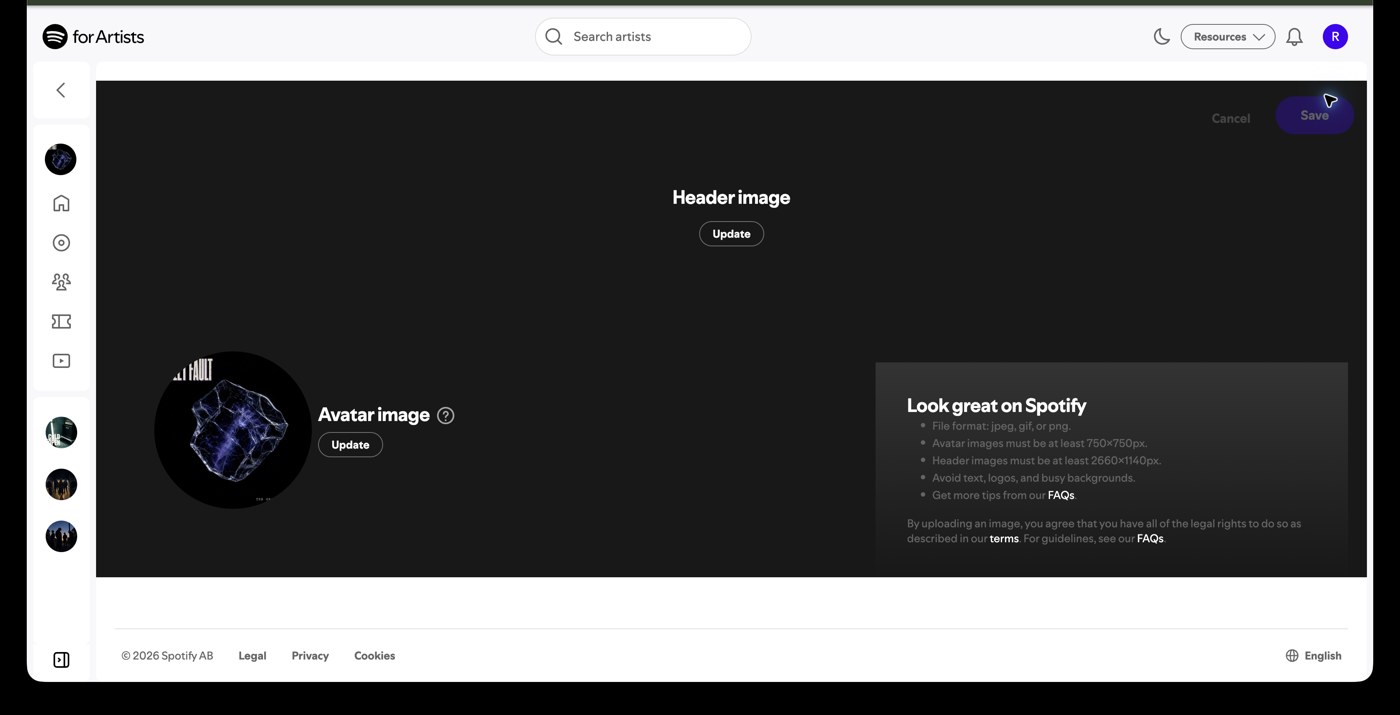
画面右側に必要サイズが書いてあります。アー写は750×750px以上、ヘッダーは2660×1140px以上。「文字・ロゴ・ごちゃついた背景は避ける」とも案内されています。
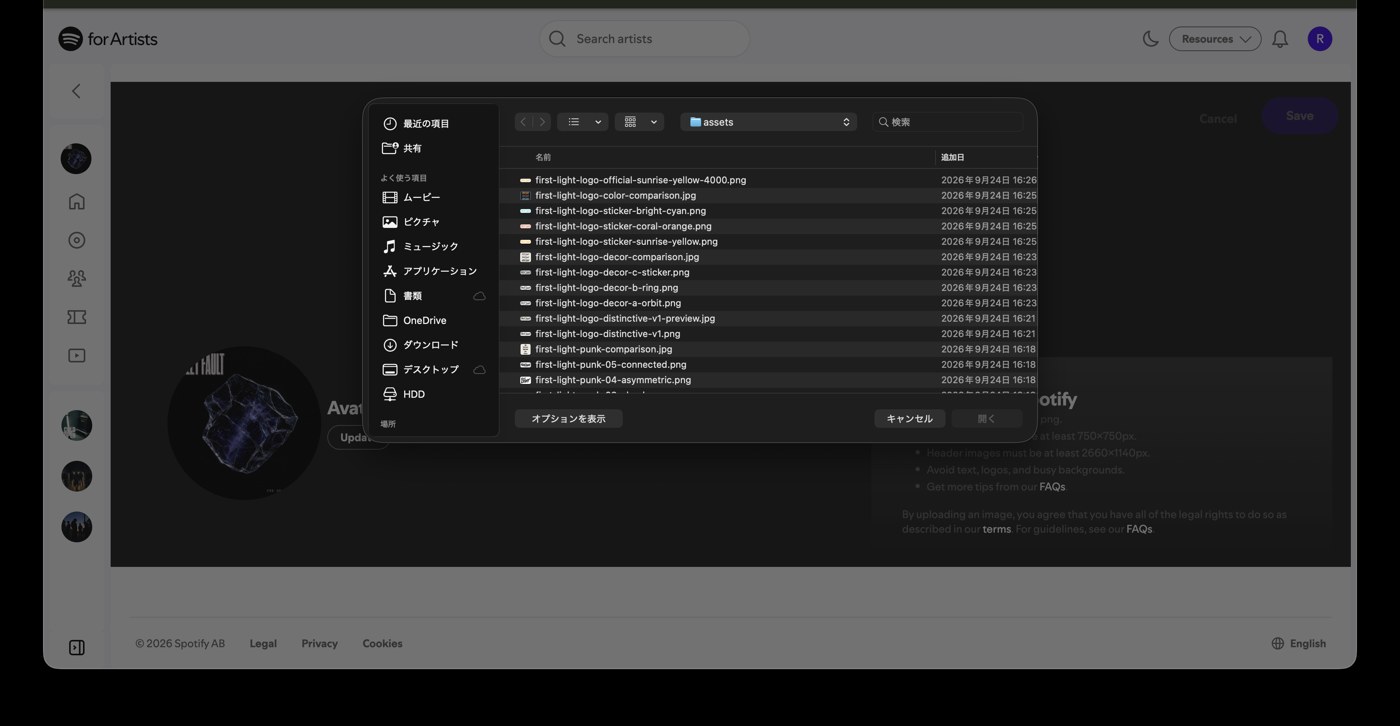
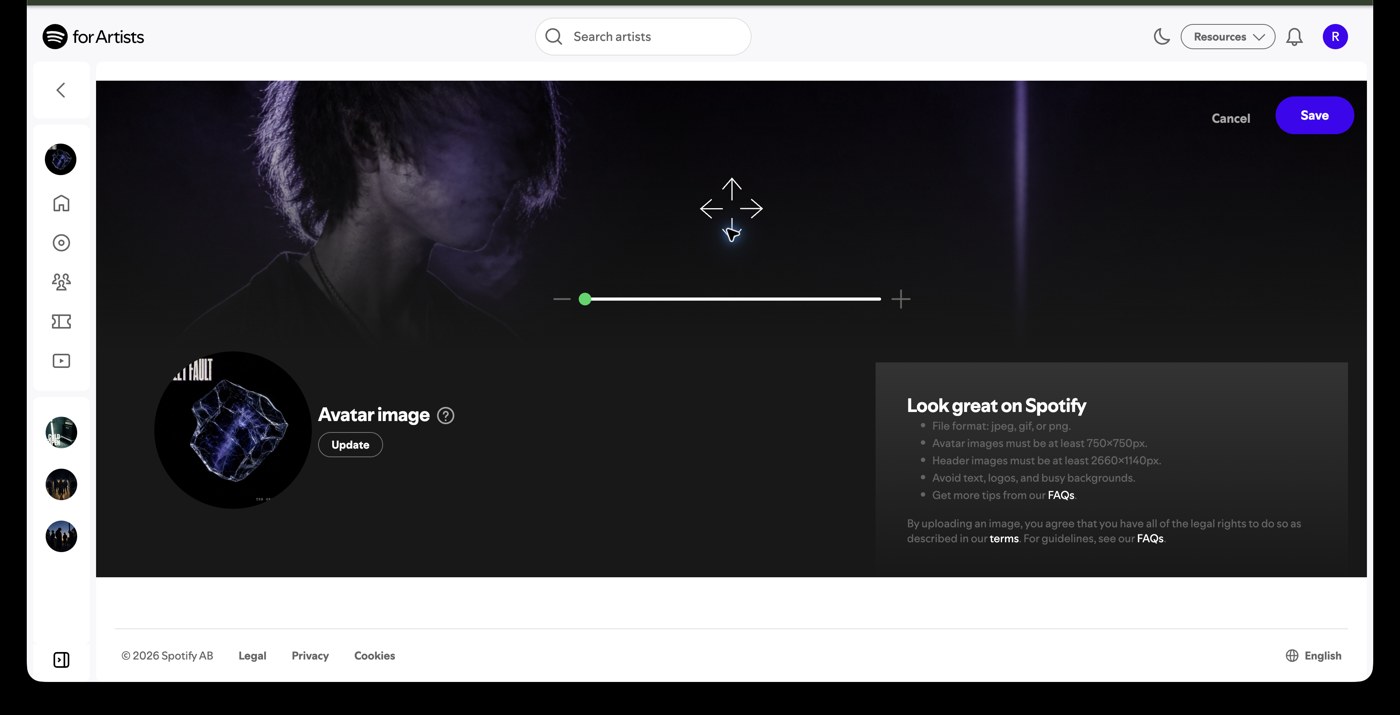
ヘッダーは横長に切り抜かれる前提なので、人物やロゴを中央寄りに置いた画像を用意しておくと楽です。端に寄せた要素は確実に切れます。
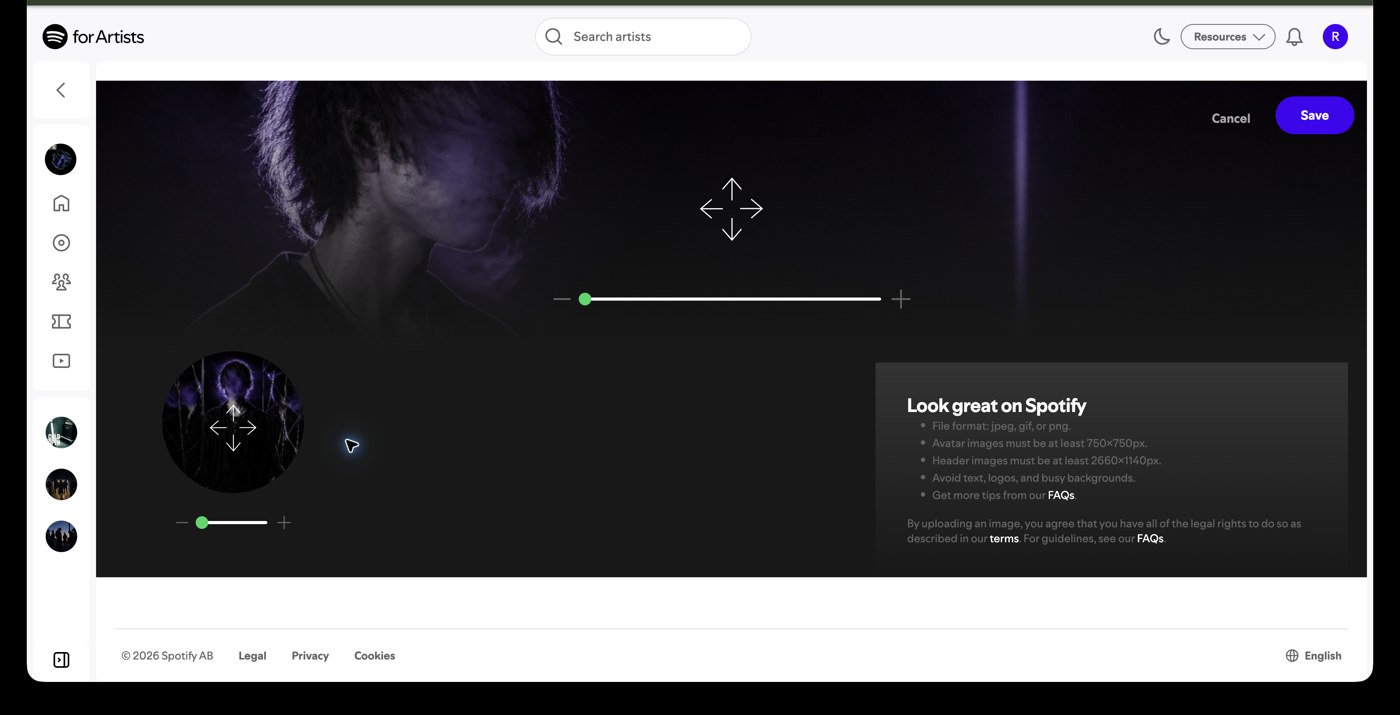
トリミング画面から抜けただけでは保存されません。必ず右上の「Save」まで押してください。
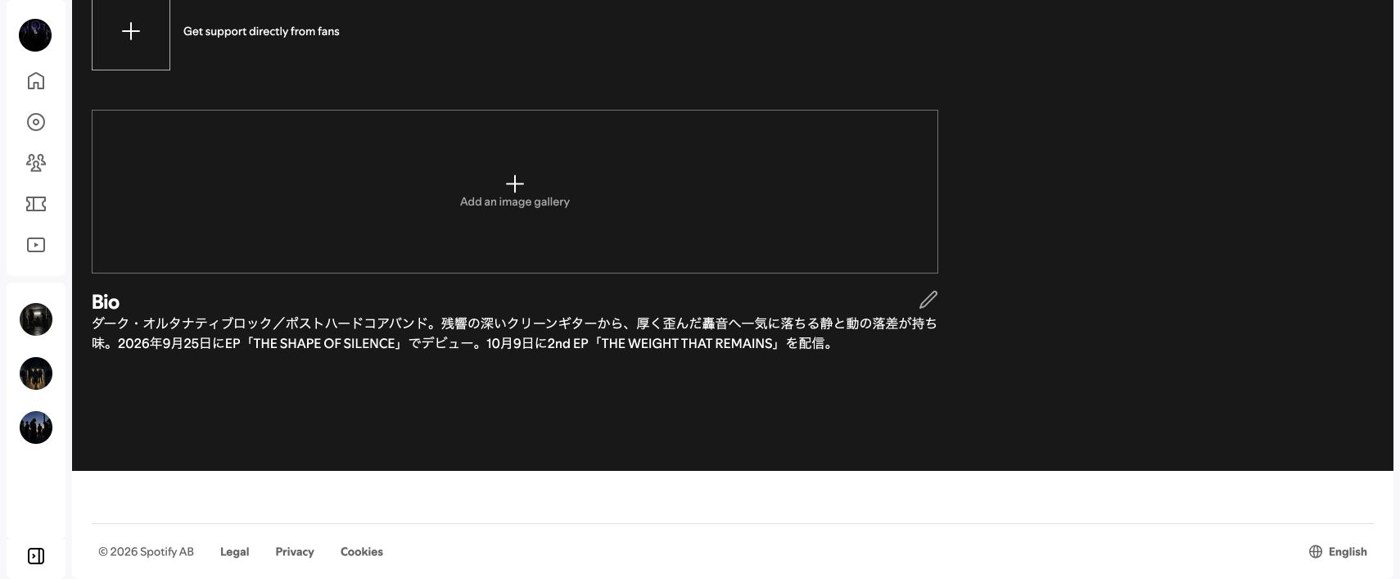
2. バイオ(About)を書く
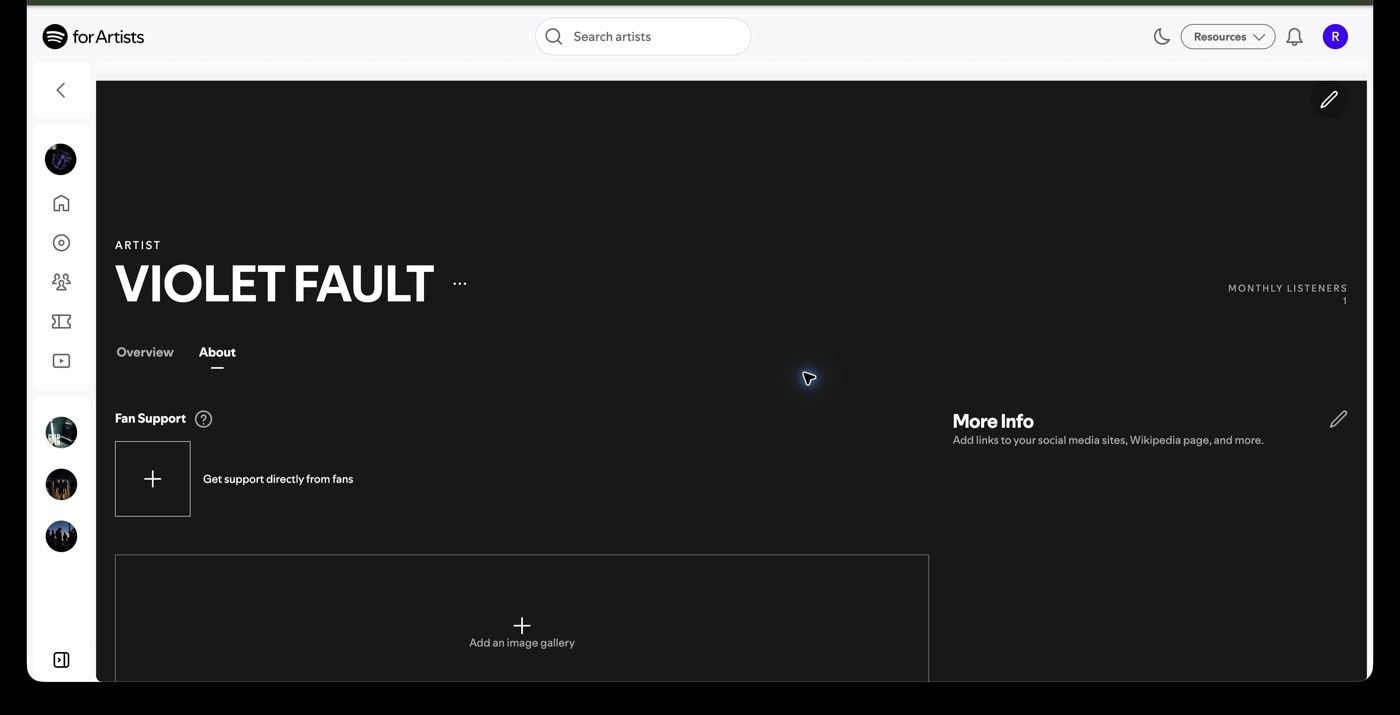
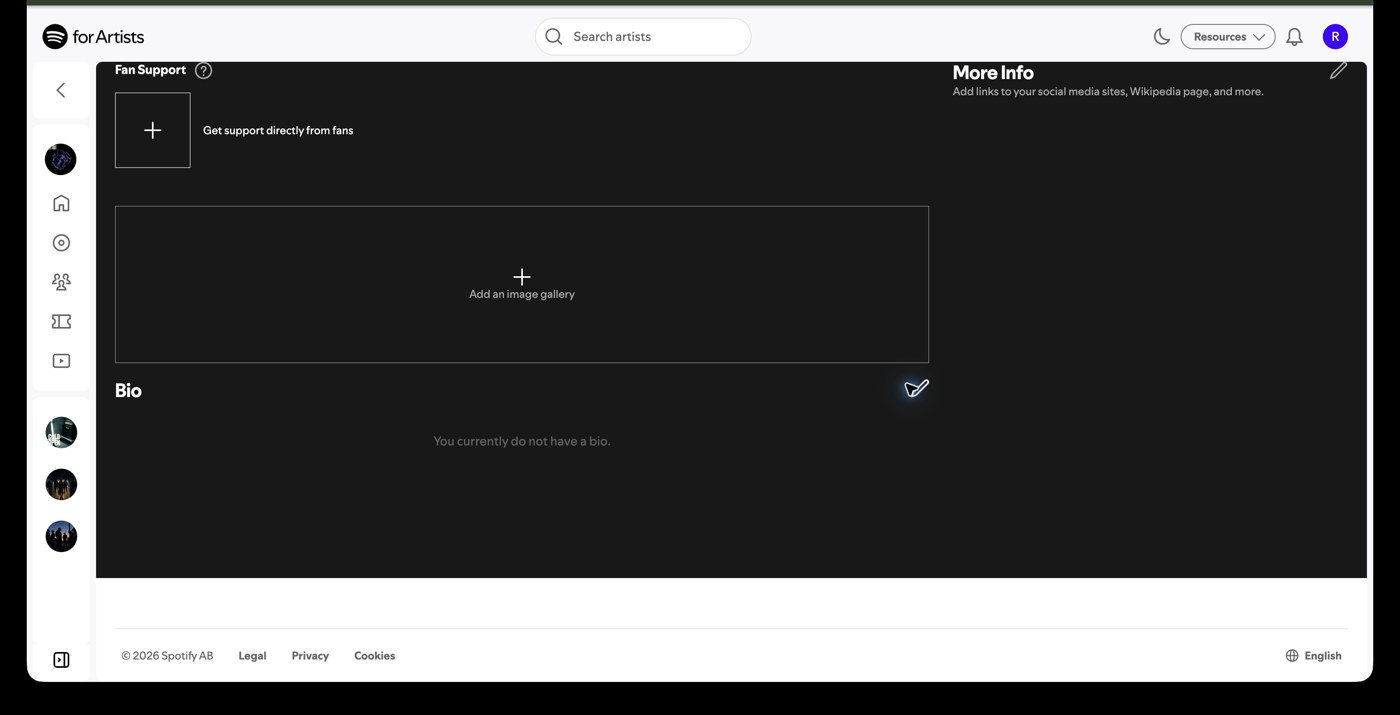
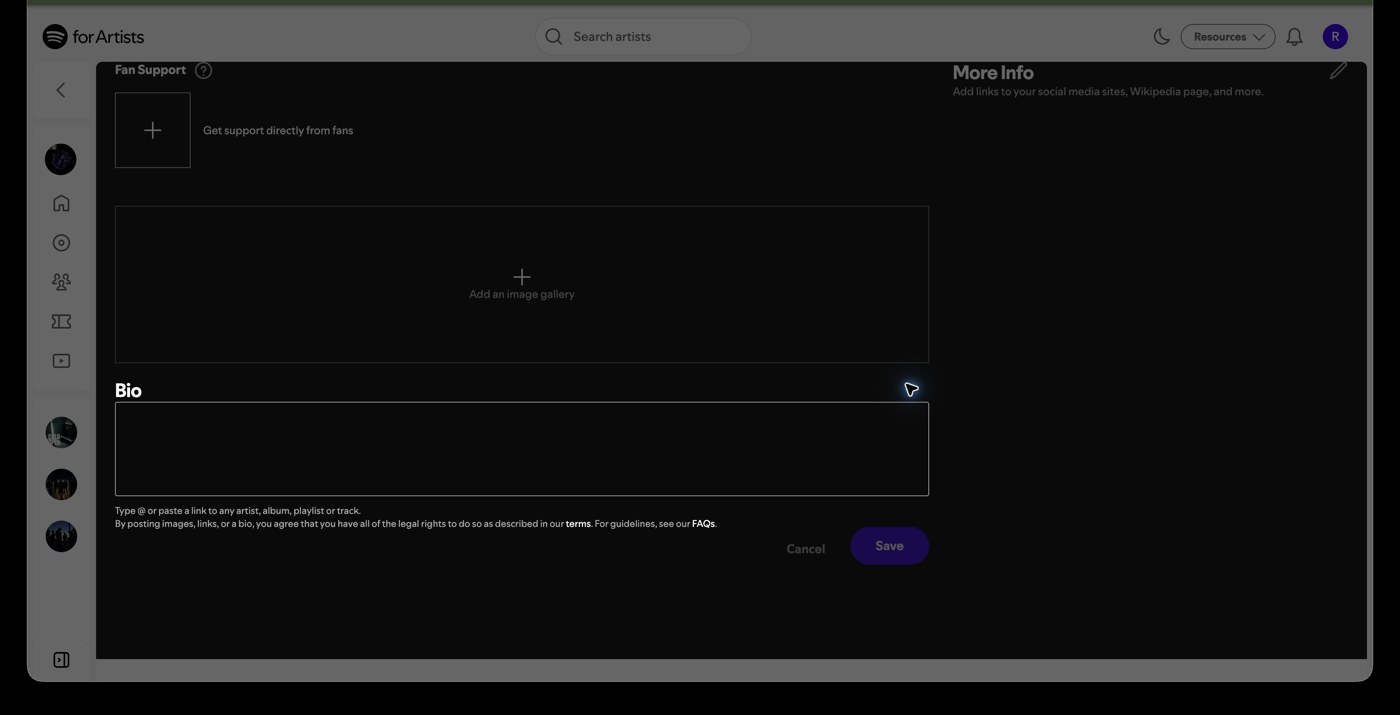
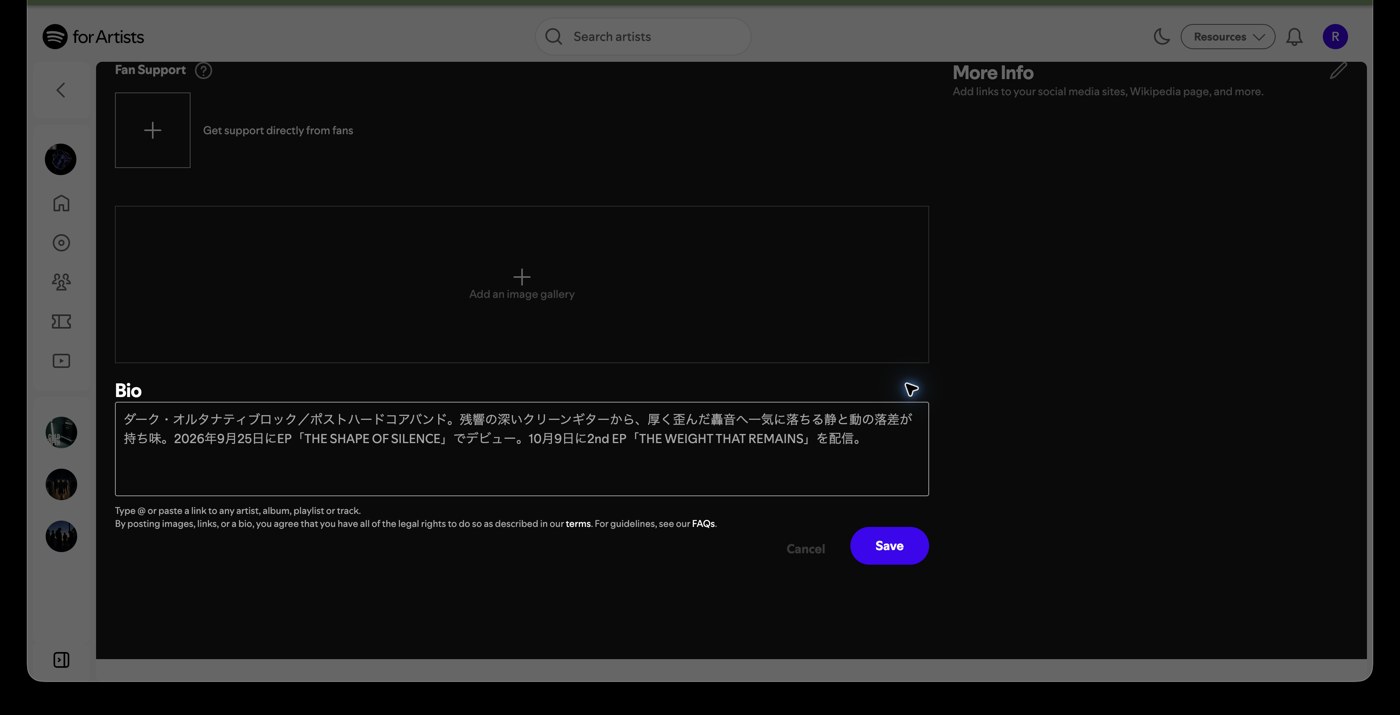
バイオは長文を延々と書くより、「どんな音か」と「何を出しているか」が最初の2〜3行で分かるほうが機能します。
欄の下に「@でアーティスト・アルバム・プレイリスト・曲へのリンクを貼れる」と書いてあるので、関連名義があるならそこで繋げられます。
3. More Infoに各種リンクを入れる
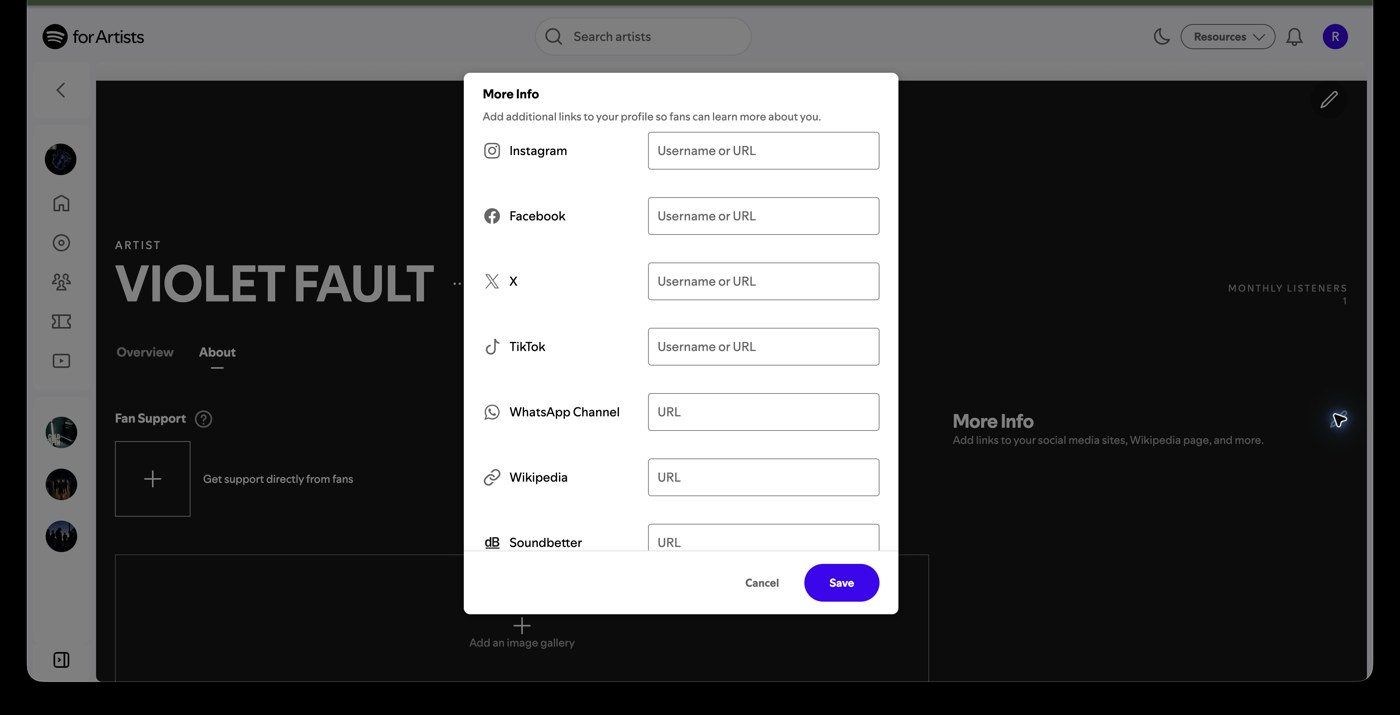
自由なURLを好きなだけ貼れるわけではなく、決まったサービスの枠に入れる形です。
公式サイトやYouTubeの欄は用意されていないので、そこは期待しないでください。
4. Artist Pickで推す作品を決める
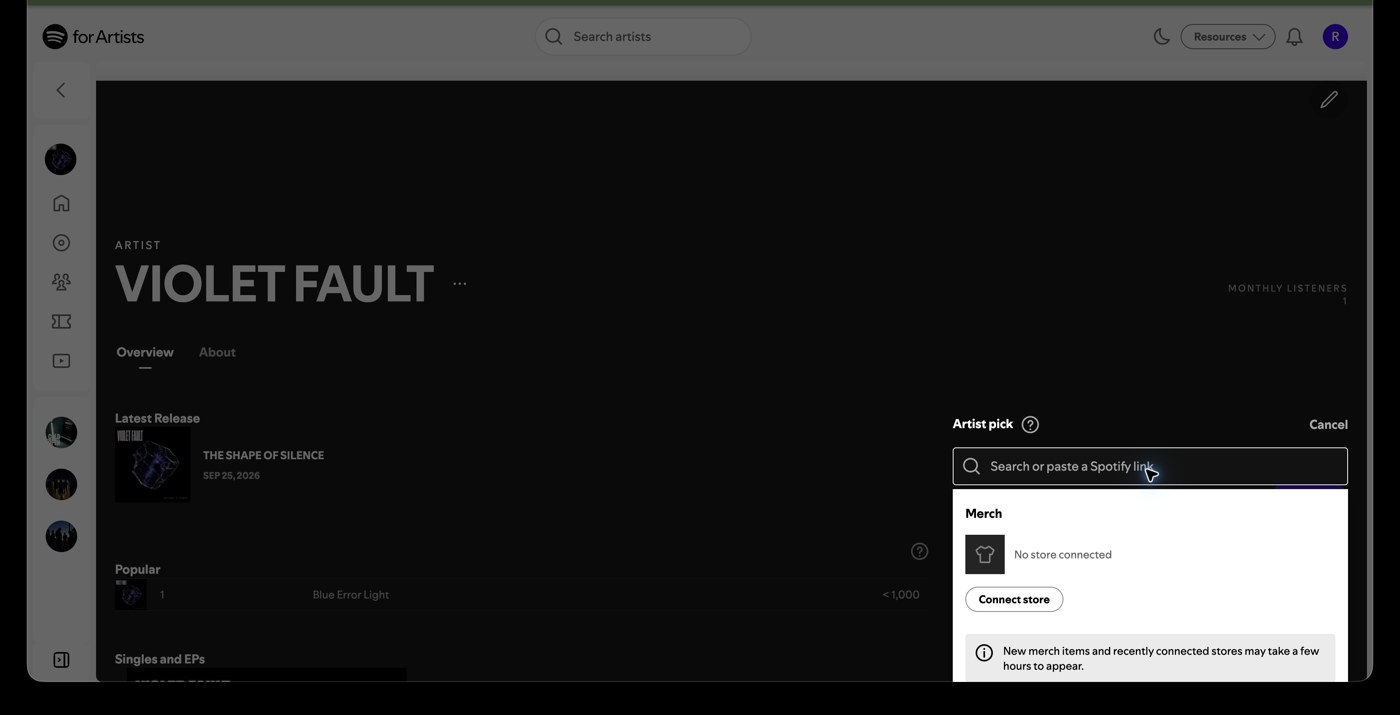
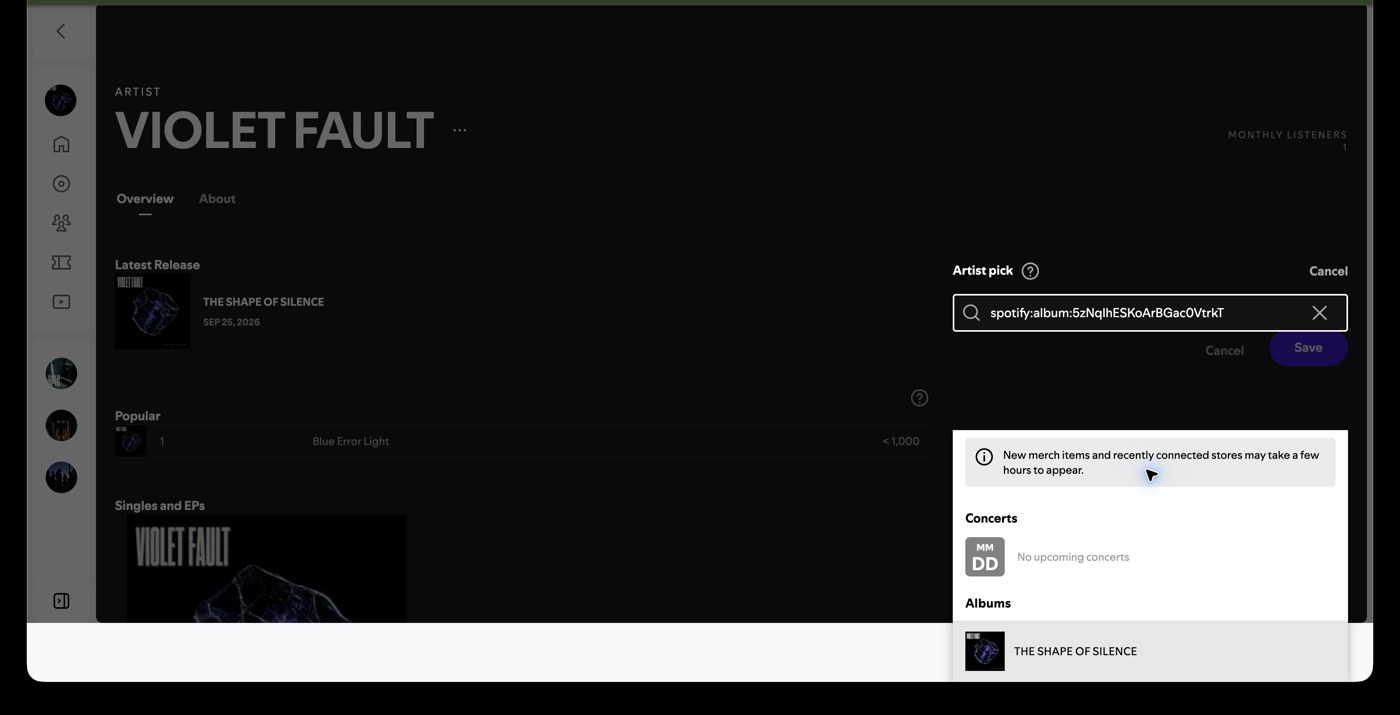
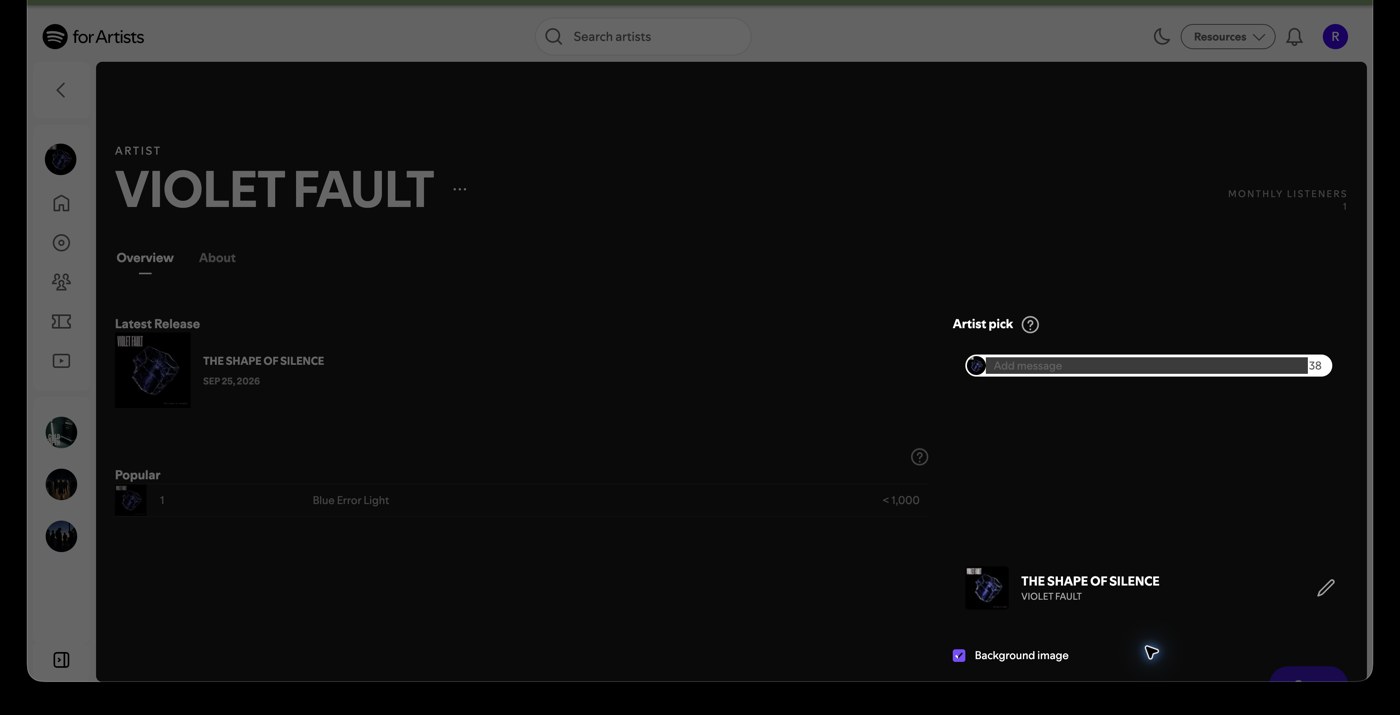
Artist Pickはプロフィールの一番目立つ位置に出ます。最新作を置くのが基本ですが、「まずこれを聴いてほしい」という1曲を固定するのも有効です。
5. 保存したら、必ず公開ページで見る
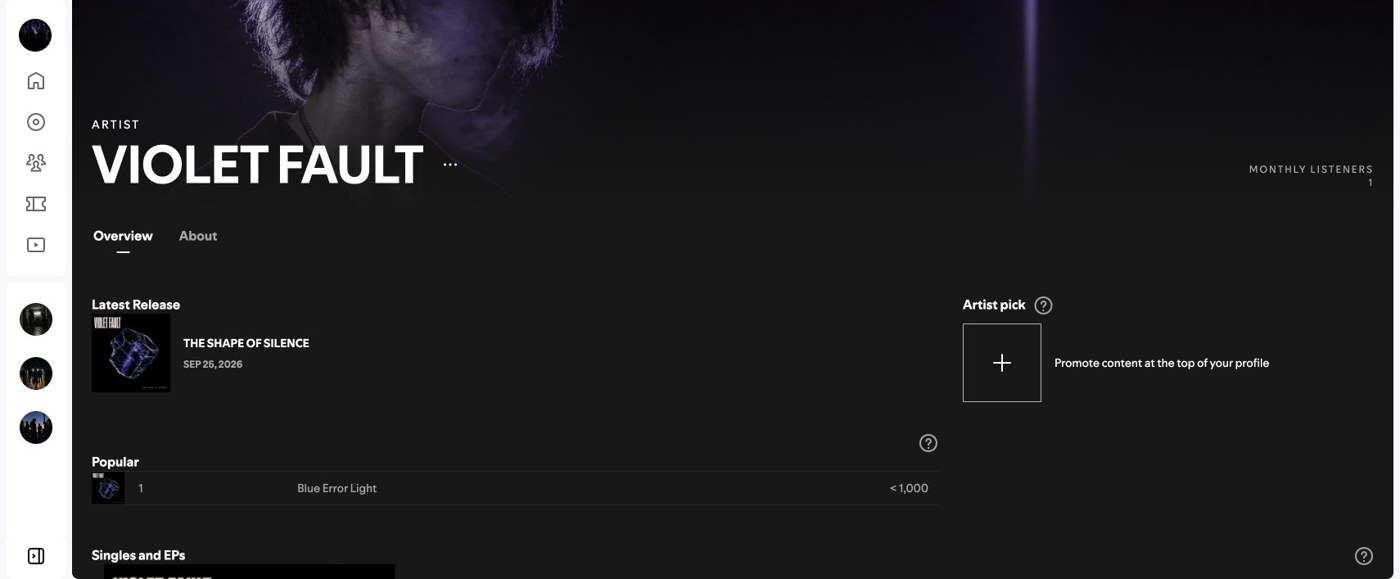
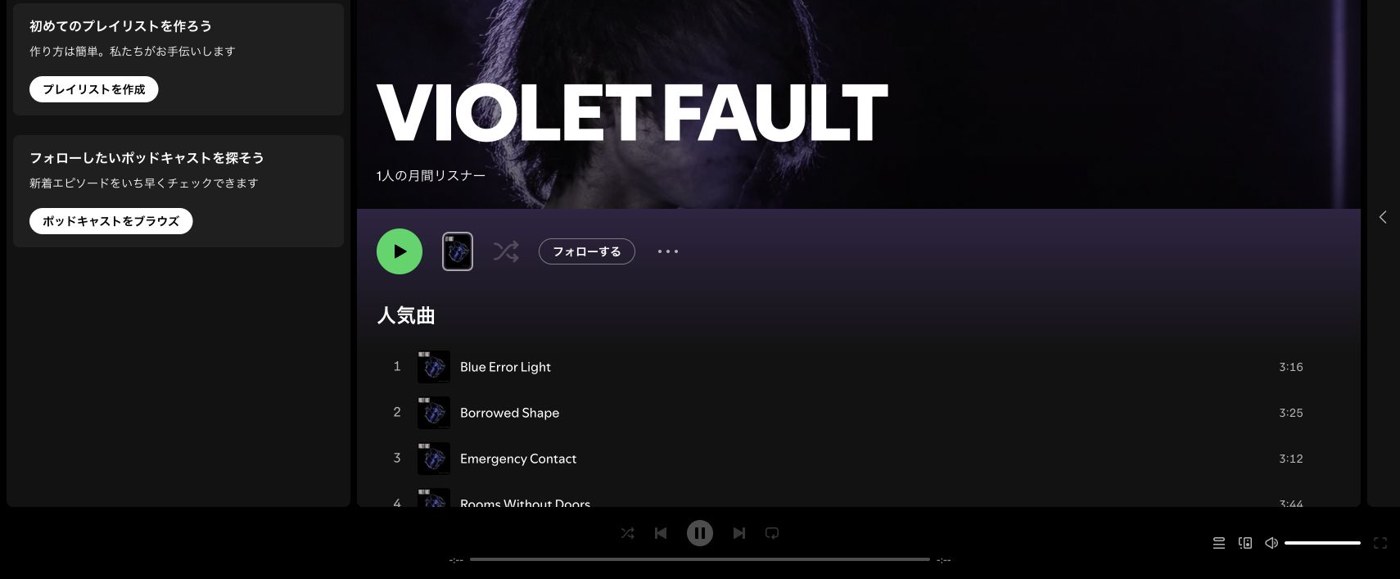
編集画面での見え方と、実際のアーティストページでの見え方は違います。特にヘッダーは端が切れます。
別タブでSpotifyの公開ページを開いて、切れ方と文字の読めるかどうかを確認してください。反映に少し時間がかかる項目もあります。
Artist Pickには掲載期限が設定されます。期限が切れるとプロフィールから消えるので、新譜を出したタイミングで貼り替えるのを習慣にしておくといいです。
設定項目まとめ
| 項目 | どこに出るか | サイズ・注意 |
|---|---|---|
| アー写(Avatar) | 検索結果やアーティスト一覧の丸い画像 | 750×750px以上 |
| ヘッダー画像 | アーティストページ上部の横長画像 | 2660×1140px以上。端が切れる前提で |
| バイオ | Aboutタブ | 最初の数行で音の説明が付くように |
| More Info | Aboutタブのリンク欄 | 対応サービスが固定。自由URL不可 |
| Artist Pick | プロフィール最上部 | 掲載期限あり。新譜のたびに貼り替える |
画像・バイオ・リンク・Artist Pickを入れ、公開ページで確認する。
うまくいかないときの確認表
| 症状 | 原因と対処 |
|---|---|
| アーティストが検索に出ない | 公開前、または配信直後でSpotify側の処理が終わっていない。配信代行サービスで正確なURIを確認して、検出されるまで待つ |
| 「ライブのコンテンツがない」と言われる | 配信前のプロフィールは手動申請が保留になりやすい。UPCを控えて、配信代行サービスの即時アクセス機能を確認する |
| Spotifyの認証でエラーになる | 認証画面を長く放置するとエラーになる。最初からやり直す。連携ボタンを連打しない |
検索に出ないときは、配信代行サービスで正確なURIを確認して待つ。
まとめ:Spotify for Artistsは入口とアーティストURLで迷わない
この記事のまとめ
- 名前ではなく、正確なアーティストURL/URIで対象を指定する
- 配信代行サービスから入れるなら、そっちのほうが早い
- 審査中は追加申請を重ねない。待つのが正解
- 承認後は画像・ヘッダー・バイオ・Artist Pickを設定して、必ず公開ページで見え方を確認する
- この画面をブログやSNSに載せるときは、氏名とメールアドレスを伏せる
やってみると手順自体は多くありません。ただ「どの入口から入るか」と「正しいアーティストページをどう特定するか」の2点だけは、知らないと確実に詰まります。
これから初めて登録する人の遠回りが減れば幸いです。
※ 2026年9月時点の画面です。Spotifyの画面構成や審査手順は変更されることがあるので、実際の表示と公式ヘルプもあわせて確認してください。スクリーンショットは氏名・メールアドレスを加工しています。