Apple Music for Artistsの申請が通ると、アーティストページの中身を自分で設定できるようになります。
ただ、承認された時点では画像もロゴもスポットライトも全部空っぽです。
先日、2つの名義ぶんをまとめて設定しました。そのときに「これは事前に知っておきたかった」と思ったことが3つあります。
- アーティスト画像は800×800以上あれば通る。ただし拡大して水増しするのはApple自身が非推奨
- トリミング画面に眉と唇の位置を合わせるガイド線が出る。「顔がフレーム内に収まっていること」が承認条件として書かれている
- スポットライトの開始日は当日を選べない。翌日以降しか指定できない
この記事は、実際の画面に沿ったその記録です。
申請そのものの手順は別記事のApple Music for Artistsの登録方法にまとめてあるので、まだ申請していない人はそちらから読んでください。
この記事でわかること
- 承認直後のアーティストページの状態
- アーティスト画像とロゴの規格(800以上・2400推奨)
- スポットライトの掲載期間の決め方
- 顔が写っていない画像でも承認されたか
承認されると、こうなる
アクセスが通った名義は、サインイン直後の一覧に並びます。「審査中」の表示が消えていれば承認済みです。
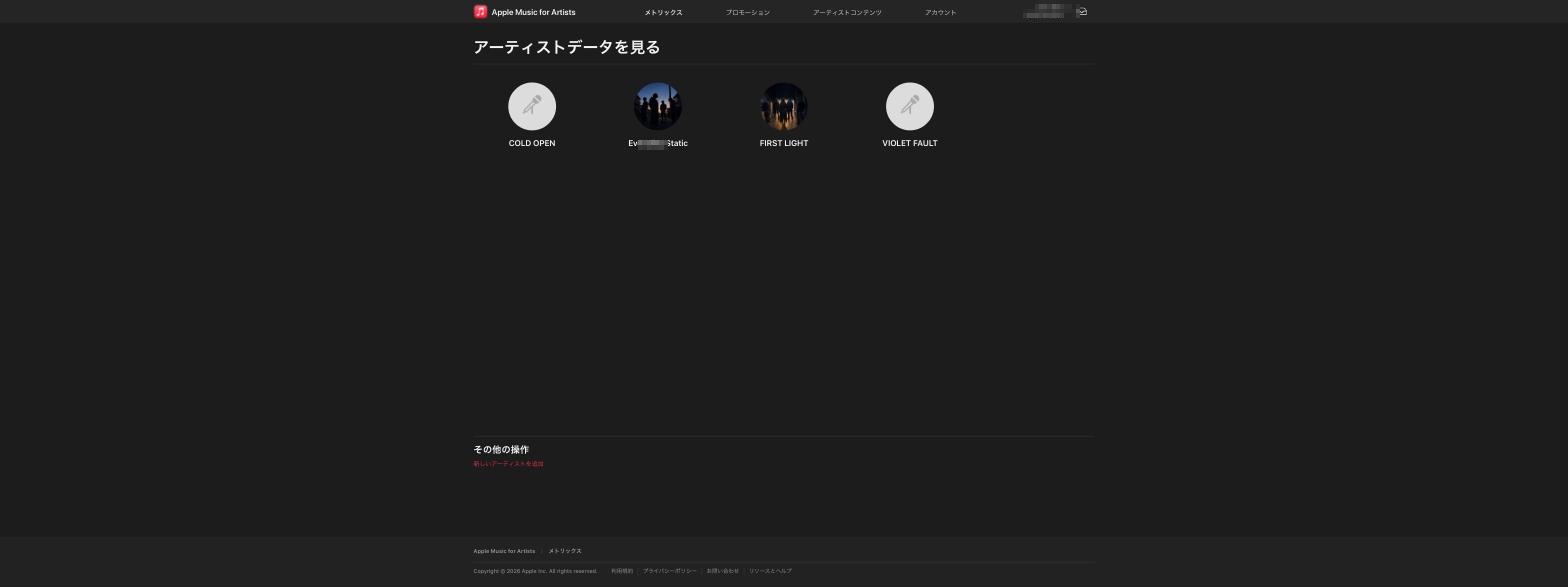
名義を選んで「アーティストコンテンツ」→「アーティストページ」を開くと、設定項目が出てきます。承認直後は全部が未設定です。
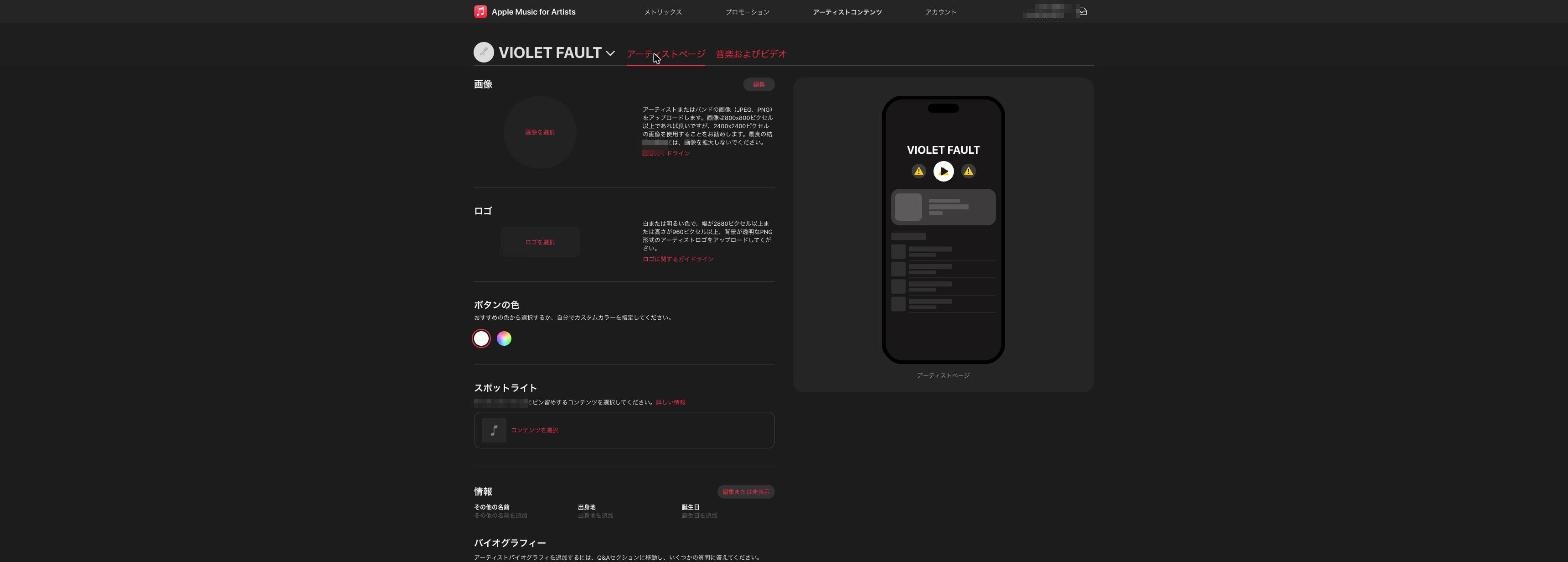
右側のスマホプレビューも、この時点では中身のない灰色のブロックが並んでいるだけです。ここを埋めていきます。
承認直後は画像・ロゴ・ボタン色・スポットライトがすべて空。
アーティスト画像の規格は「800以上、2400推奨、拡大するな」
画像欄の説明文に、必要なサイズがはっきり書いてあります。
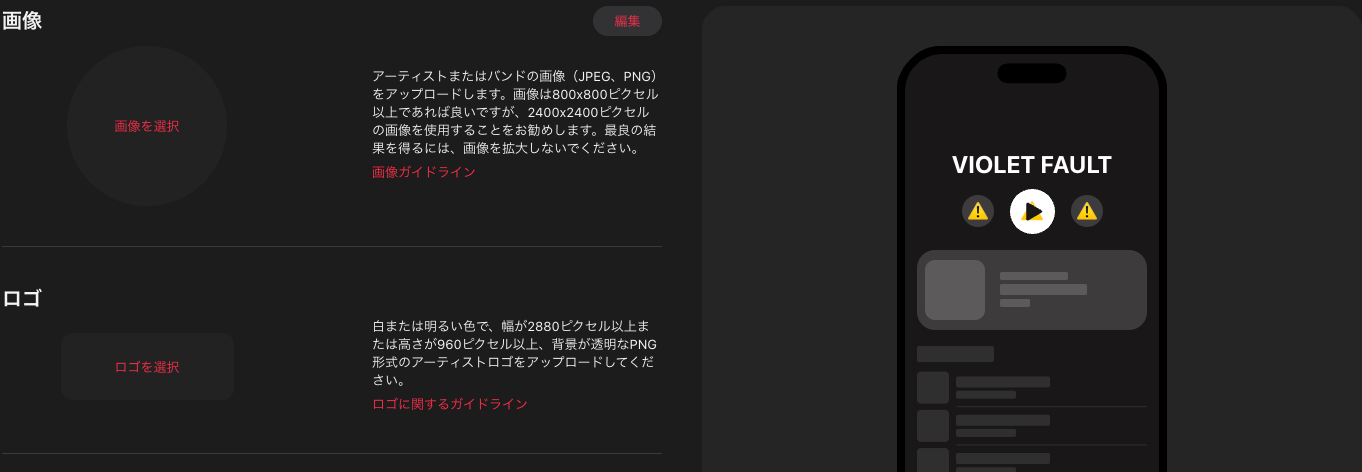
読み取れる内容をまとめると、こうなります。
| 項目 | 内容 |
|---|---|
| アーティスト画像 | JPEGまたはPNG。800×800ピクセル以上。2400×2400ピクセル推奨 |
| 画像の注意 | 最良の結果を得るには、画像を拡大しないこと |
| ロゴ | 白または明るい色。幅2880ピクセル以上または高さ960ピクセル以上。背景が透明なPNG |
「手持ちが1500pxしかない」なら、そのまま出していい
僕はこの一文を読む前、片方の名義のアー写が1500×1500しかなかったので「2400まで拡大してから出そうか」と考えていました。
でも画面には「画像を拡大しないでください」と明記されています。
800を超えていれば要件は満たしているので、無理に引き伸ばさずそのまま出すほうがAppleの推奨に沿います。
ロゴのほうは、透過PNGで幅2880px以上というのがなかなかの要求です。用意がなければ設定しなくても先に進めます。
僕も2名義とも専用ロゴを持っていないので、今回は未設定にしました。
画像は800×800以上、2400×2400推奨。拡大して水増ししない。
トリミング画面に「顔のガイド線」が出る
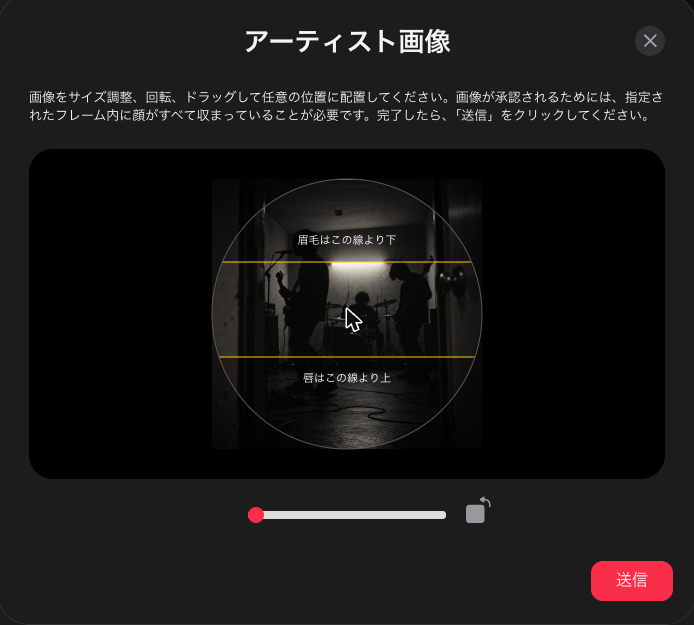
画像を選ぶと、円形に切り抜くトリミング画面が開きます。ここで初めて気づいたのですが、顔の位置を合わせるためのガイド線が引かれています。
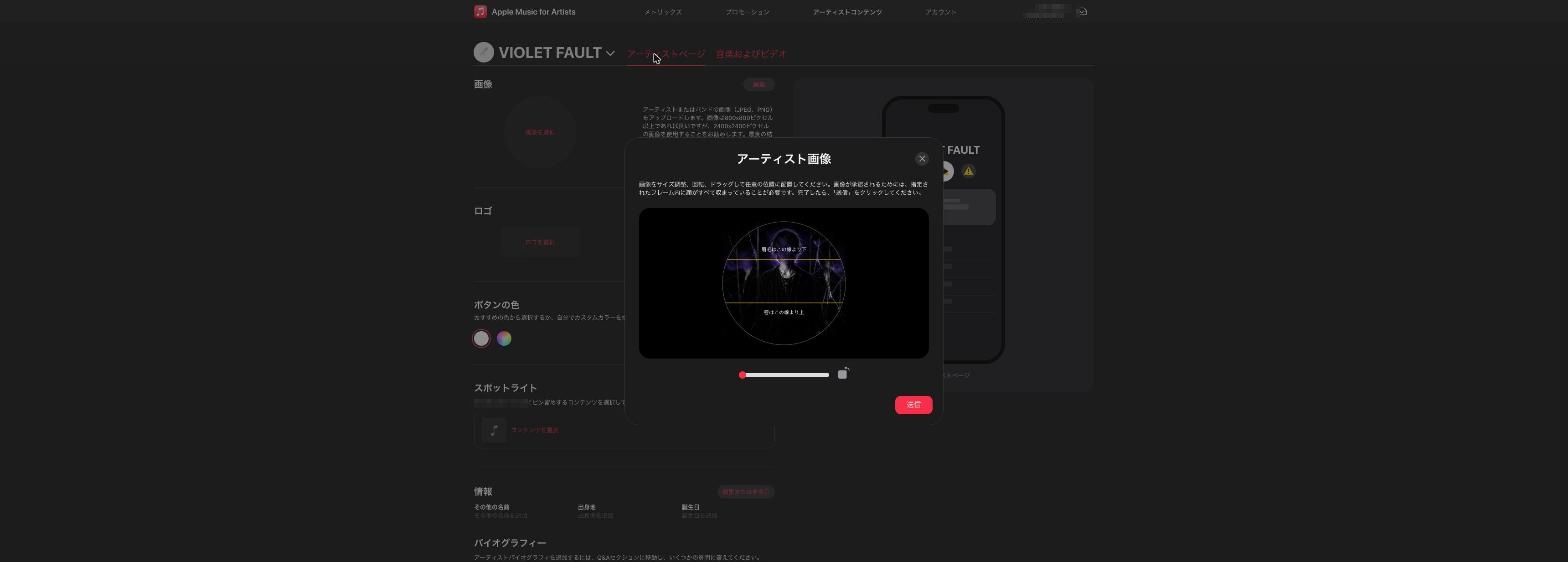
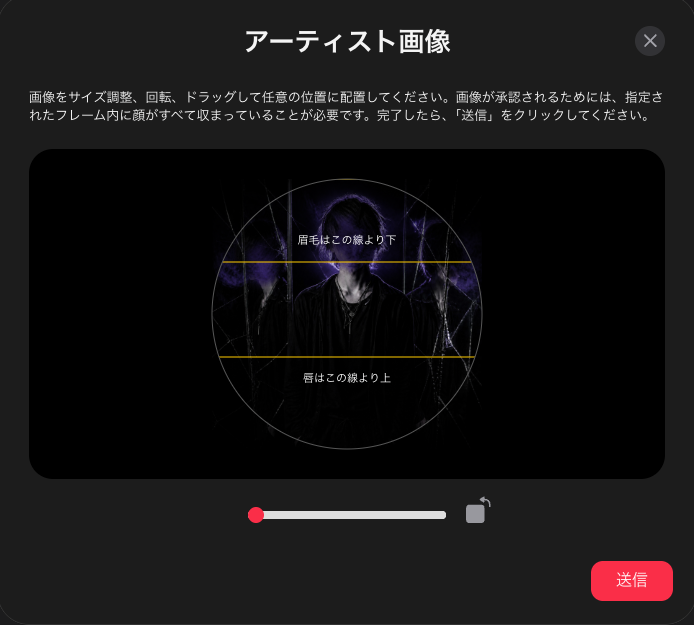
説明文にはこう書かれています。
画像をサイズ調整、回転、ドラッグして任意の位置に配置してください。画像が承認されるためには、指定されたフレーム内に顔がすべて収まっていることが必要です。完了したら、「送信」をクリックしてください。
つまりAppleは、アーティスト画像に人物の顔が写っている前提でこの画面を作っています。
顔が見えないアー写の場合はどうなるのか
ここが今回いちばん引っかかった部分です。僕が設定した2名義は、どちらも意図的に顔を見せていません。
片方は光と反射で顔を隠した人物、もう片方は3人ぶんの完全なシルエットです。
結論から言うと、2名義とも承認されました。
送信したのが9月30日の深夜で、承認通知が届いたのは同じ日のうち。顔が判別できない画像でも通っています。詳しくは後述します。
ちなみに、実在しない人物の顔写真をAIで作って埋めるという手も理屈のうえではありますが、僕はそれはやらない方針でいます。
ページの作りに合わせて実態を曲げることになるので。
トリミング画面のガイド線は、顔の位置を合わせるためのもの。
送信してからステータスが変わるまで
「送信」を押すと、ボタンがそのまま処理中の表示に変わります。ファイルサイズが大きいと少し待たされます。
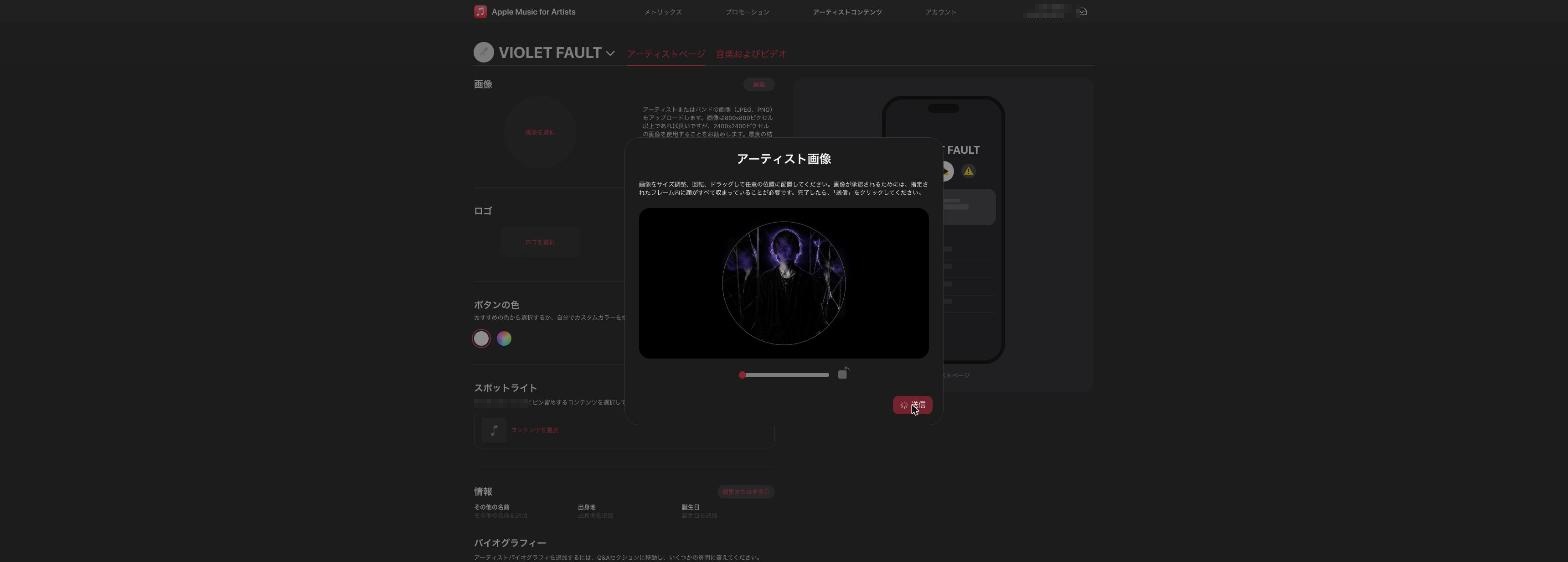
完了すると画面が戻り、画像欄にステータスが出ます。
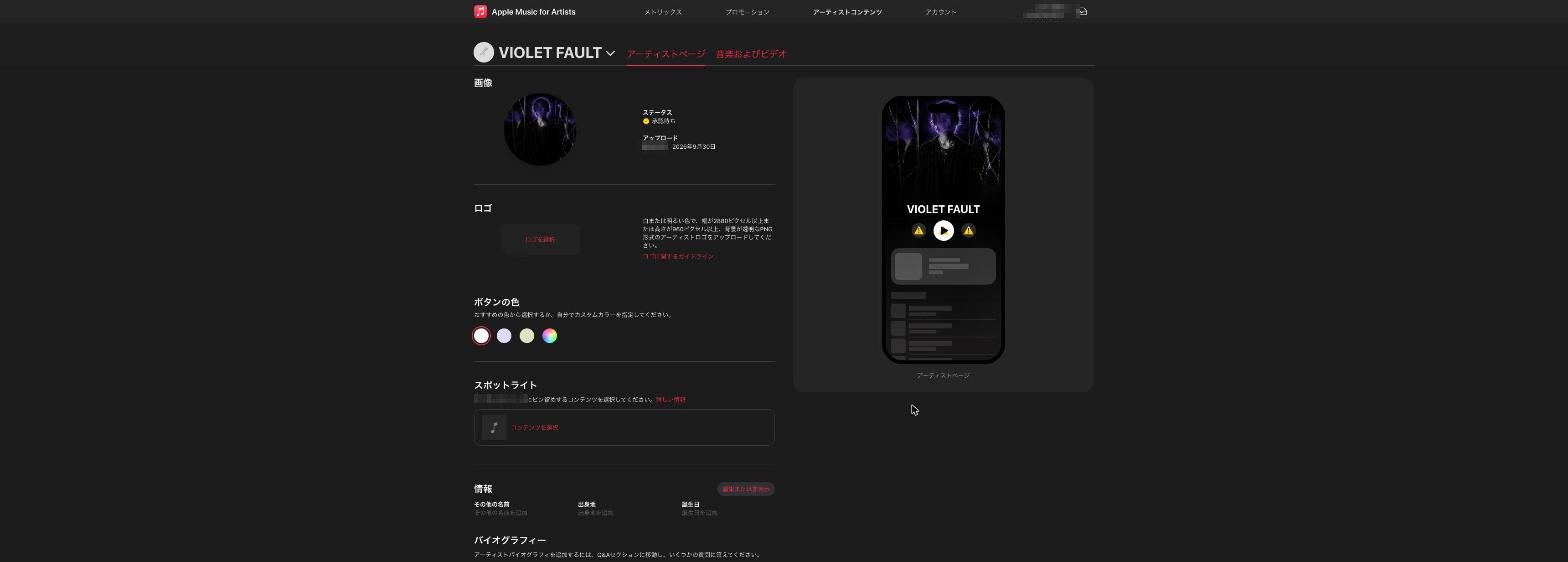

ここで地味に嬉しいのが、画像を送ると「ボタンの色」の候補が増えることです。
送信前は2つしかなかった色見本が、アップロードした画像から抽出された色を含む4つに増えました。
ジャケットやアー写の色に寄せたいなら、画像を入れてから色を選ぶほうがいいです。
送信後は「承認待ち」になり、画像からボタン色の候補が増える。
スポットライトで作品をページ上部に固定する
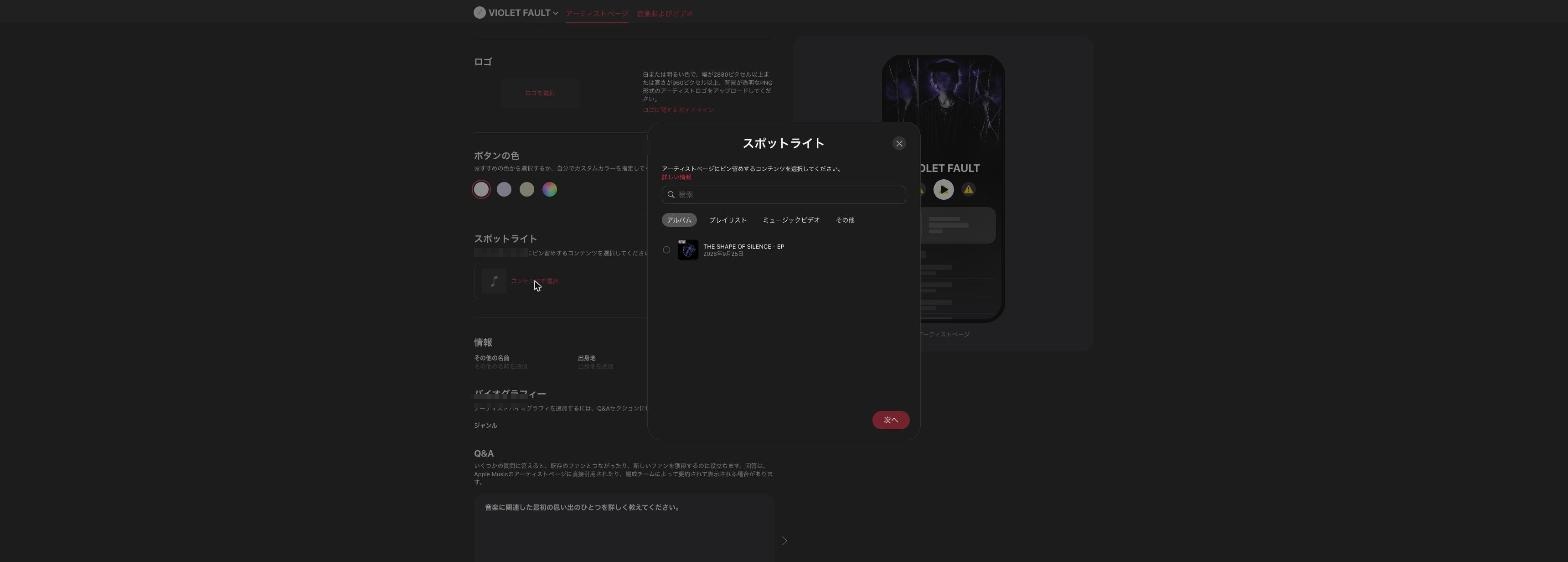
スポットライトは、アーティストページの一番上にピン留めする作品を指定する機能です。「コンテンツを選択」から始めます。
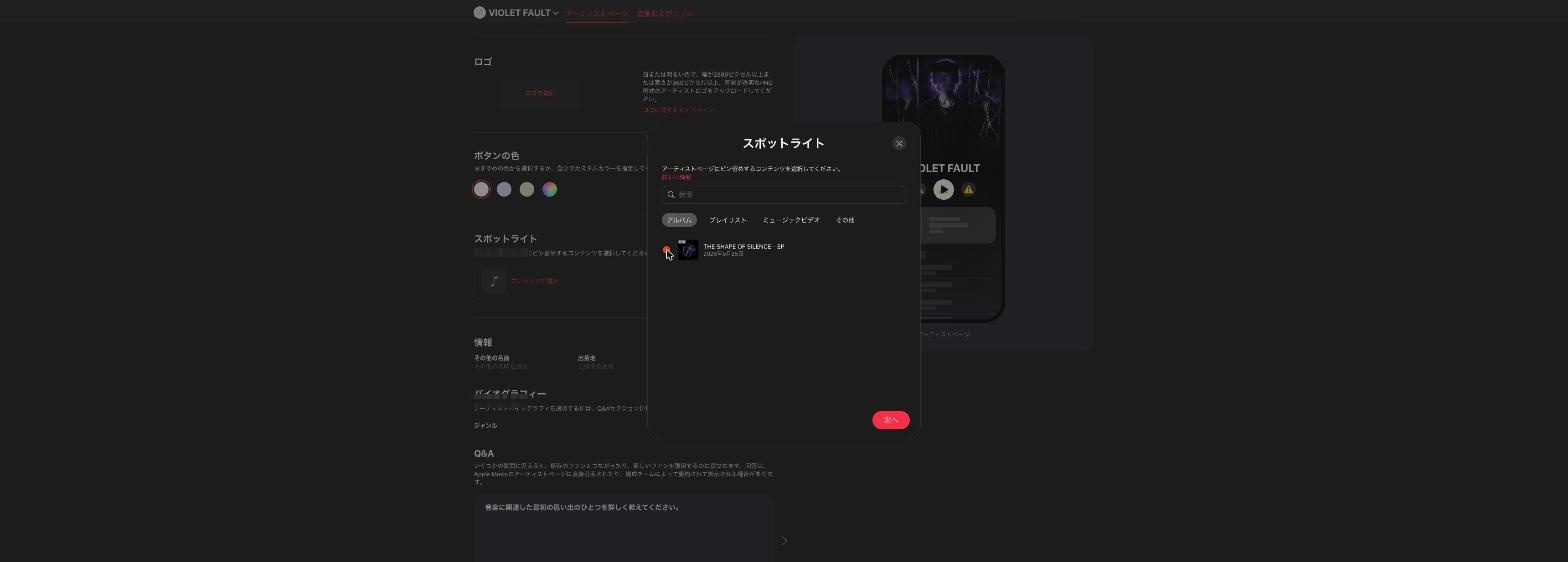
開始日に「今日」は選べない
次に掲載期間を指定します。ここで手が止まりました。
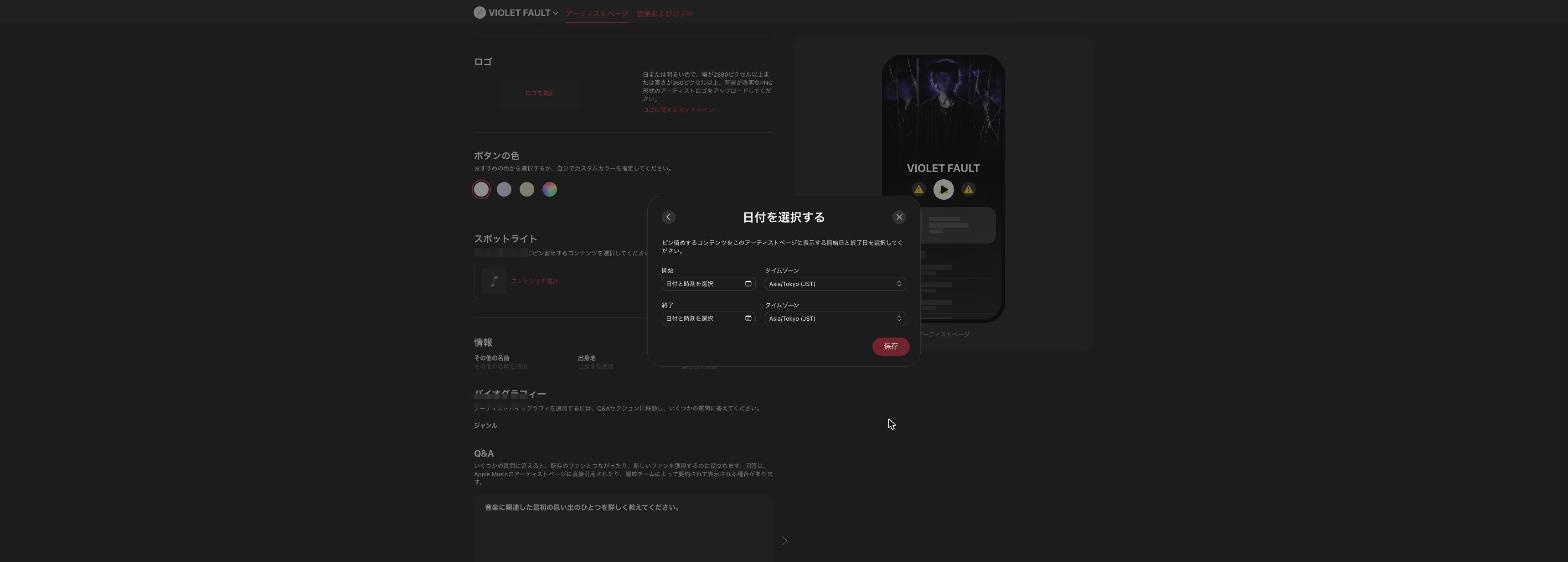
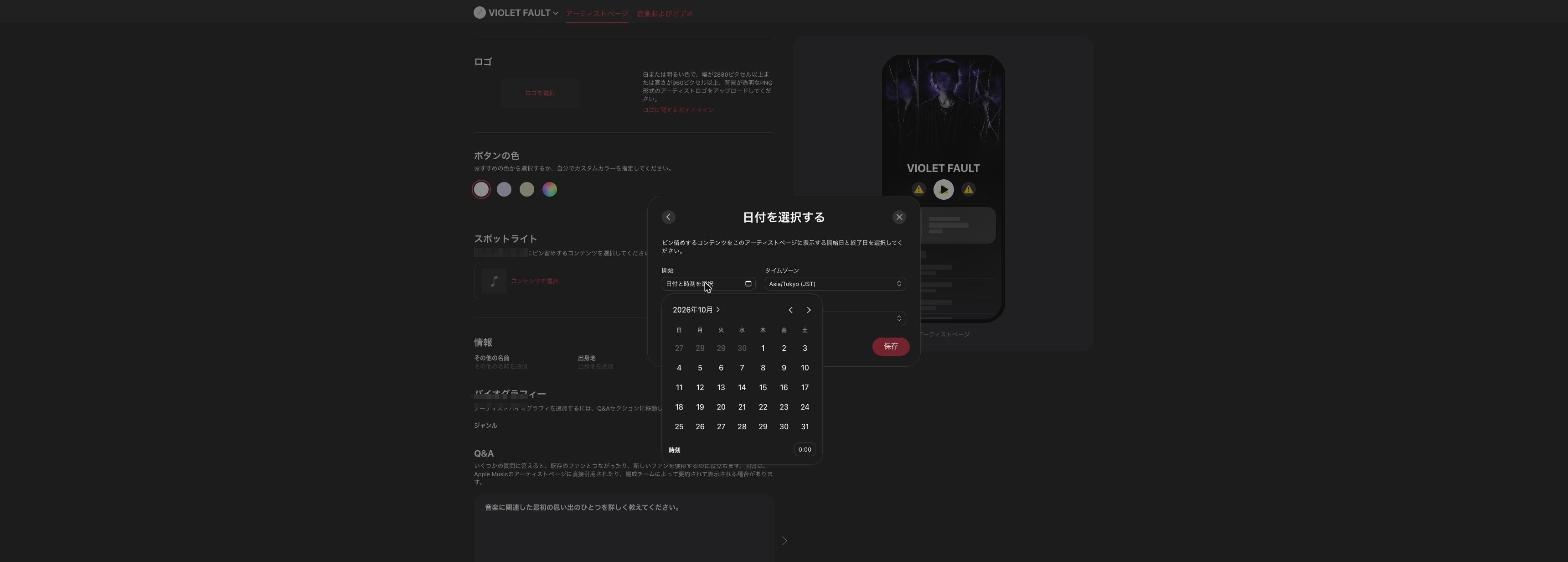
当日を含む過去の日付は選択できません。何度かクリックしても反応しないので、スポットライトは早くても翌日からと考えておいてください。
配信当日に合わせて表示したいなら、前日までに設定しておく必要があります。
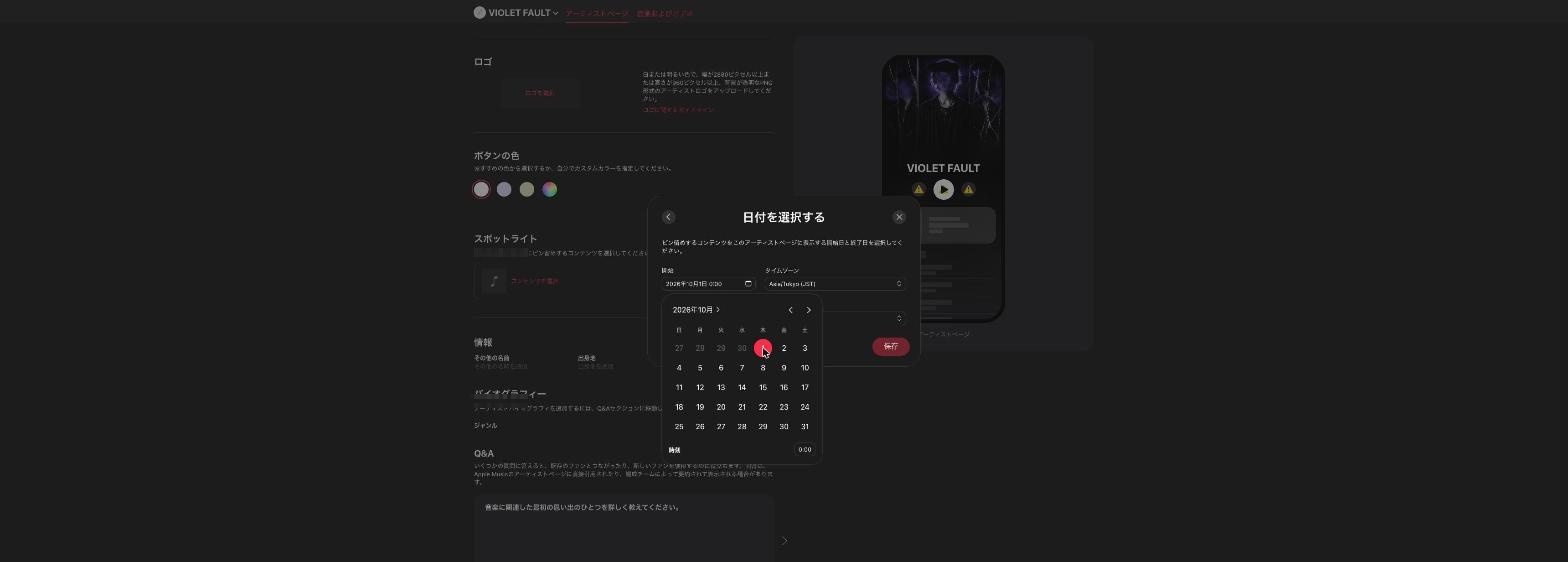
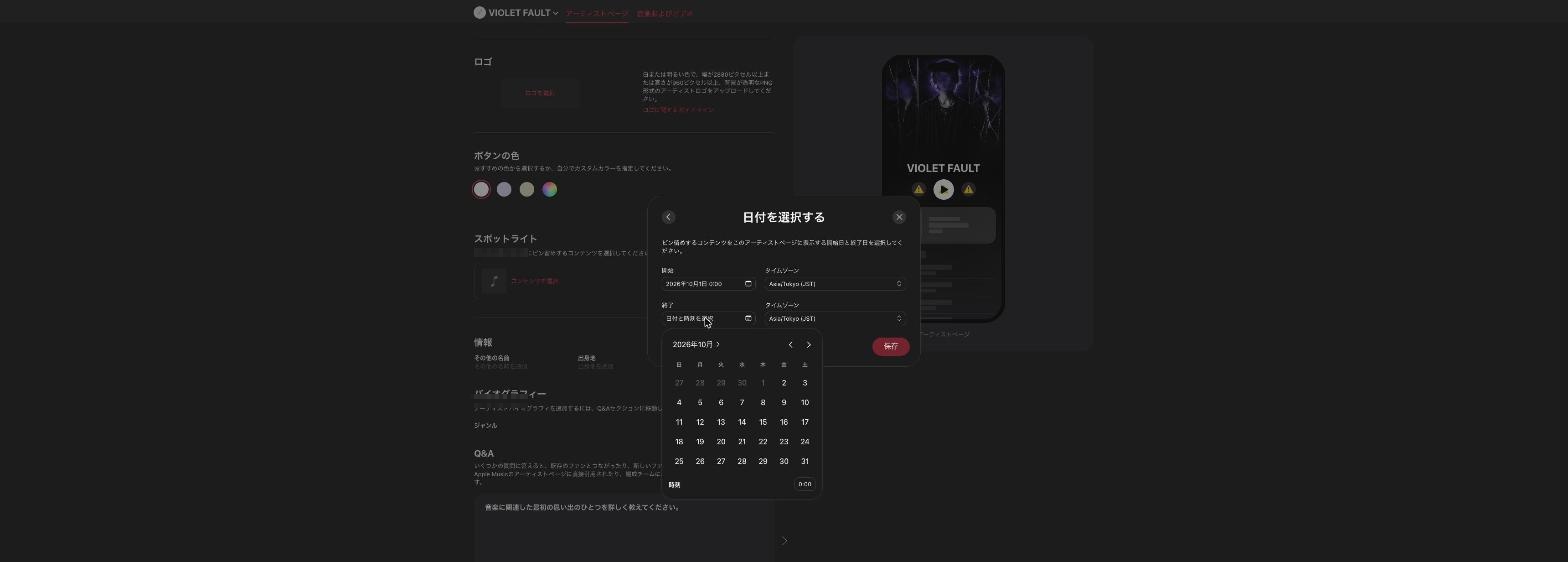
終了日は「次の作品の配信日」に合わせた
終了日をいつにするか迷ったのですが、今回は次のリリースの配信日に揃えました。ピン留めしている作品が古くなる前に、自動的に切れてくれるからです。
次の作品が出たタイミングで、あらためて新しい作品をピン留めし直す運用にしています。
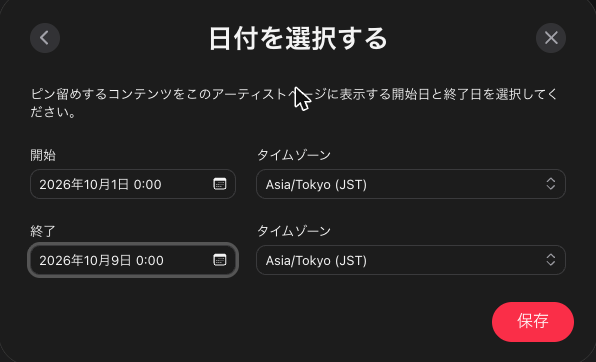
開始日は翌日以降。終了日は次の作品の配信日に合わせた。
保存したら、必ず再読み込みして確認する
保存すると、スポットライトの欄に作品名と期間が表示されます。右のプレビューにも、ページ上部にピン留めされた状態が反映されます。
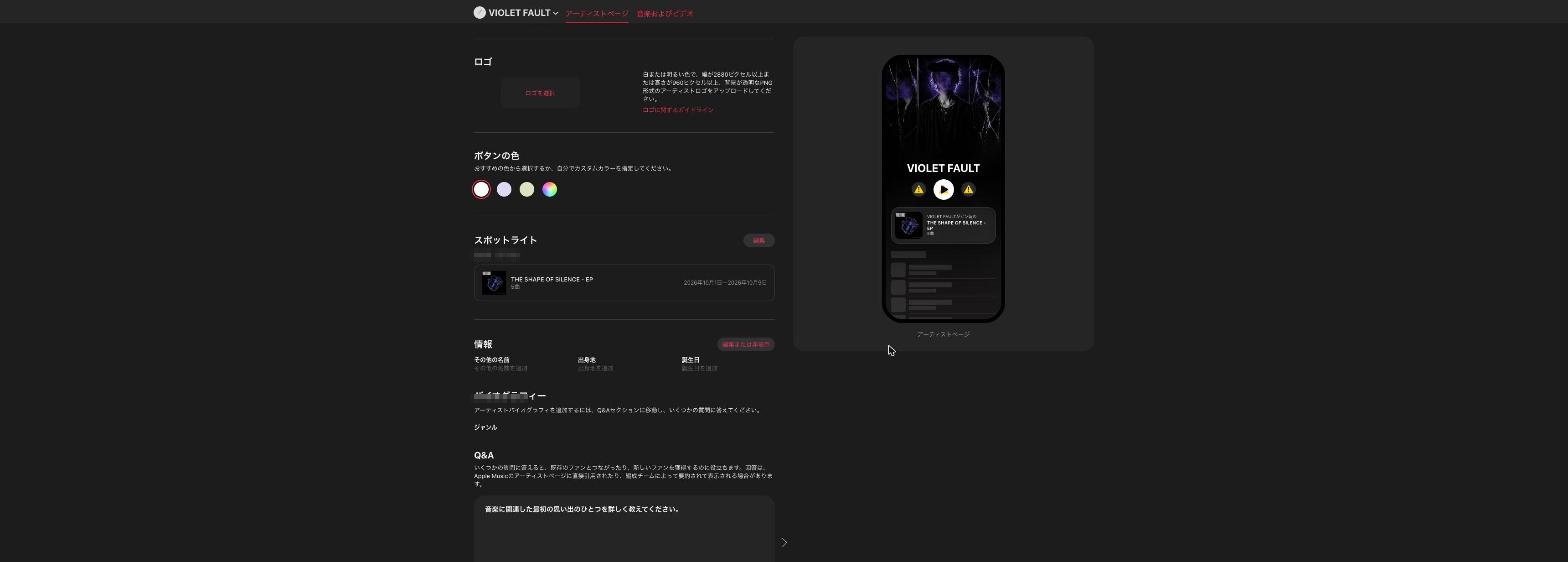
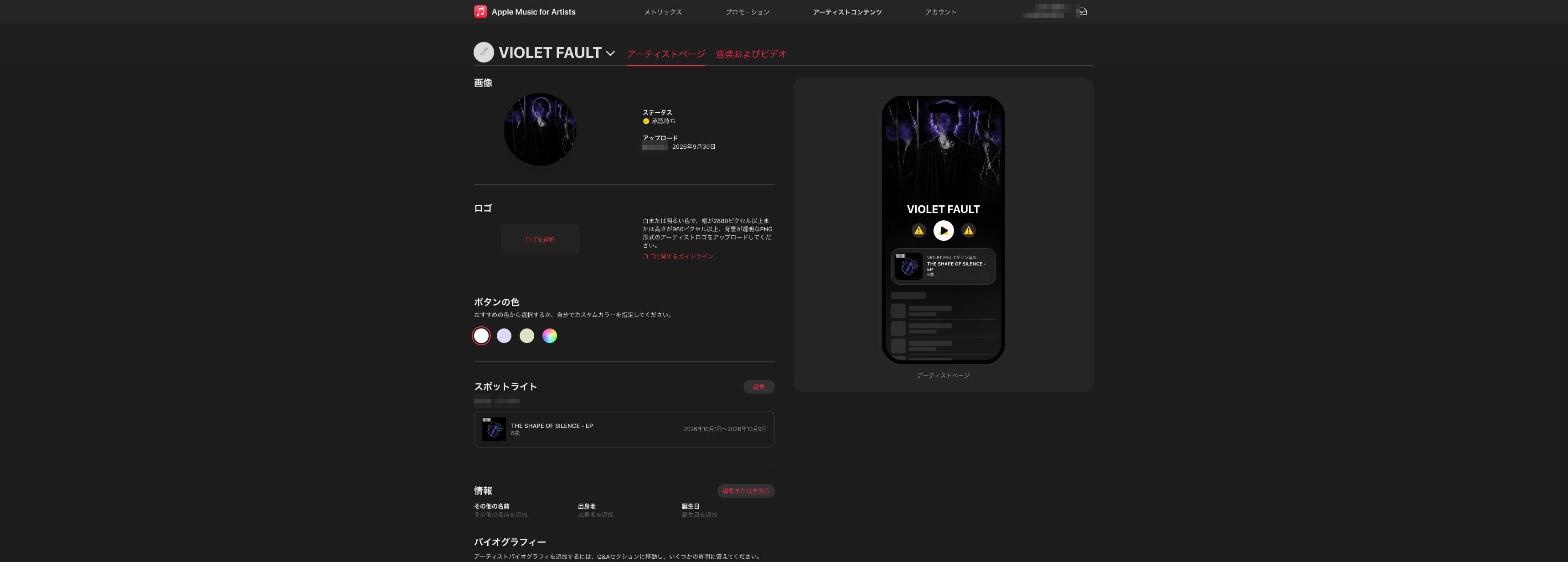
この「再読み込みして確認する」は毎回やったほうがいいです。保存したつもりで実は反映されていなかった、というのがいちばん困るので。
もう1名義も同じ手順で設定しました。作品も期間も違いますが、画面の流れはまったく同じです。
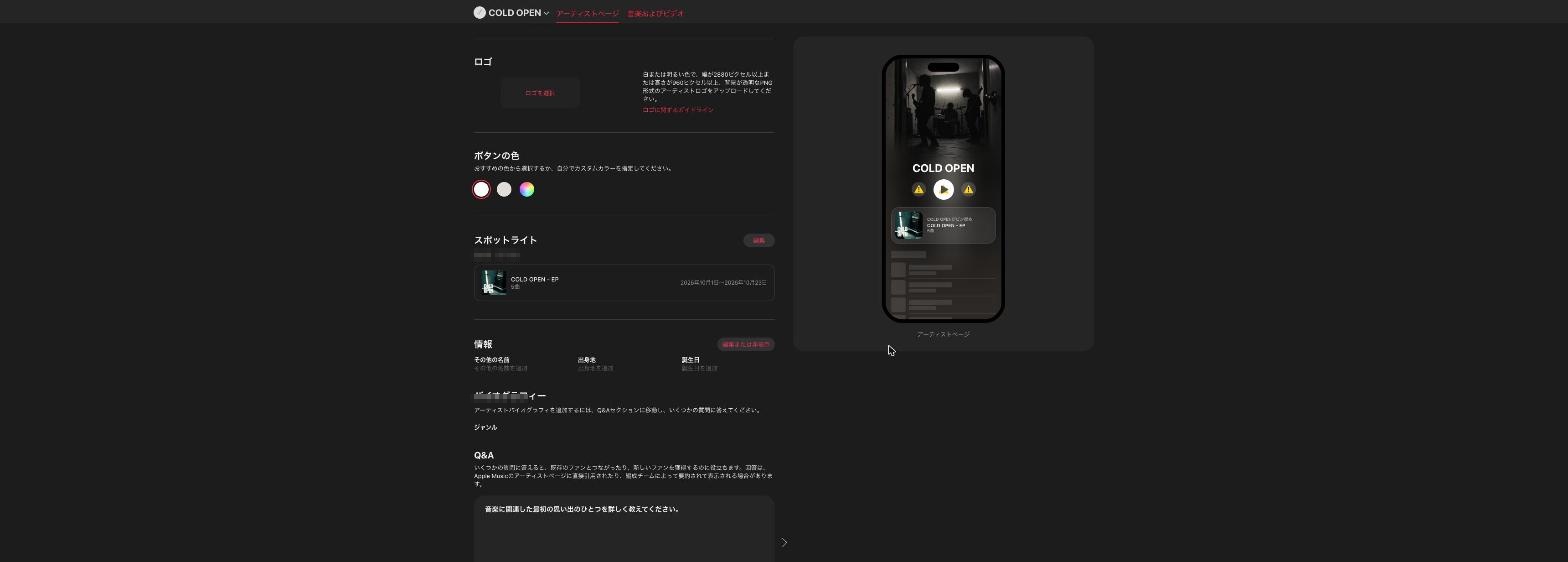
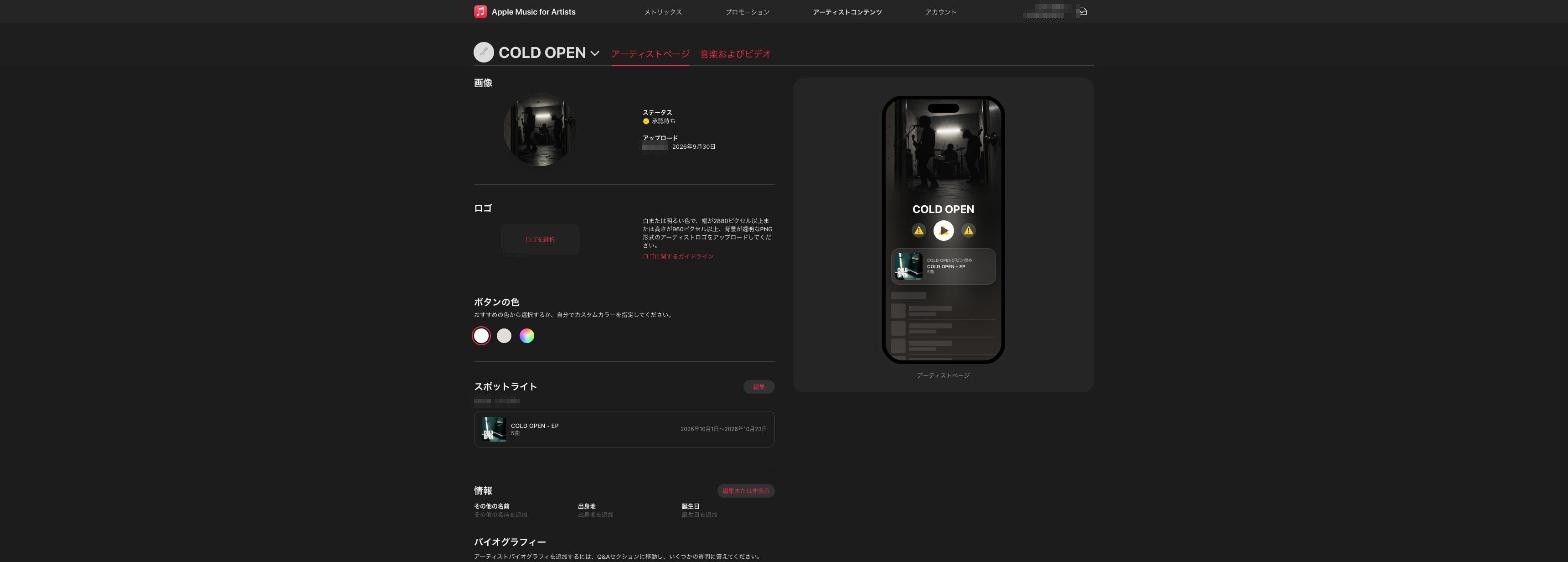
保存したら再読み込みして、画像とスポットライトが残っているか確認する。
審査結果:顔が写っていなくても承認された
気になっていた画像審査ですが、2名義とも承認されました。送信したその日のうちに通知が届いています。
ステータスの黄色い時計アイコンが、緑のチェックに変わります。
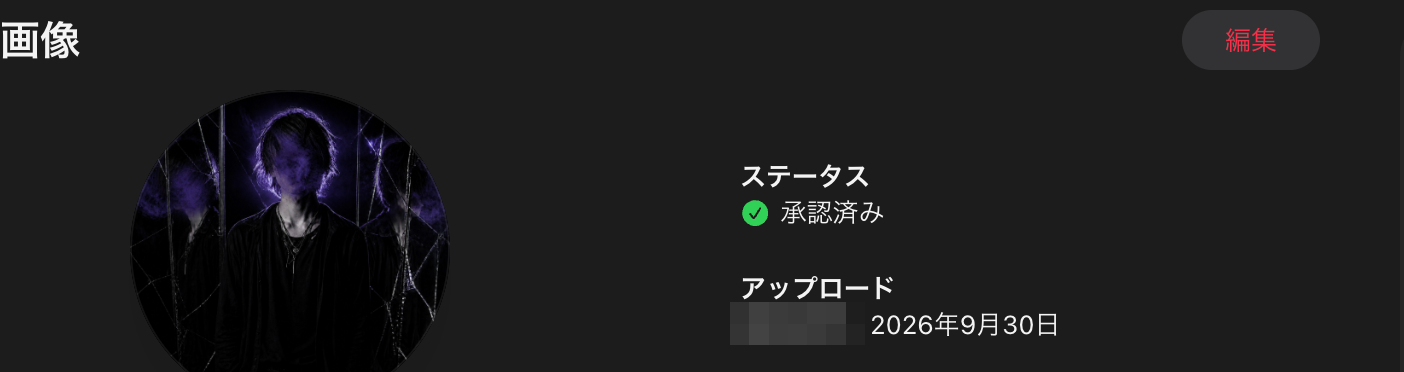
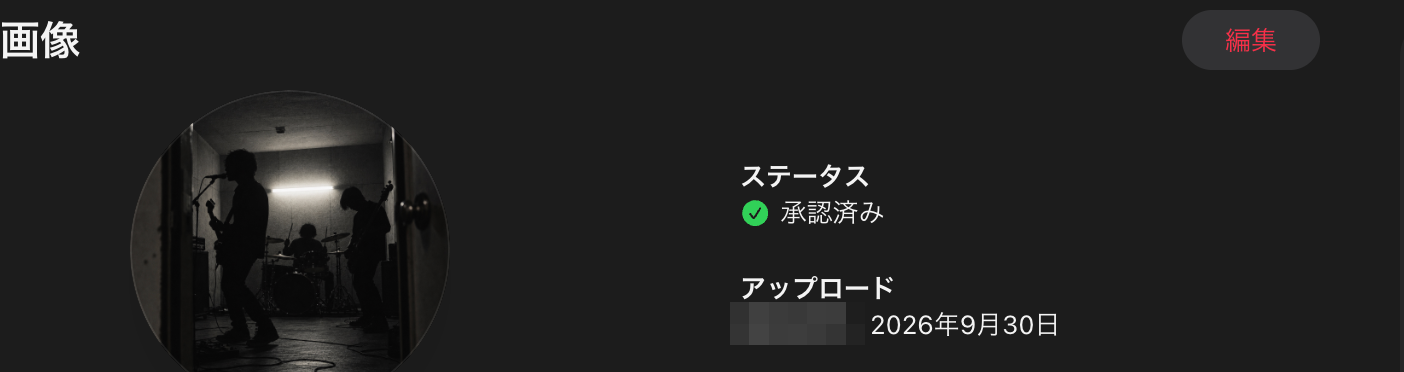
トリミング画面には「顔がフレーム内に収まっていること」と書かれていましたが、実際には顔が判別できない画像でも承認されました。
あのガイド線は、人物写真を使う場合に構図を揃えるためのもの、という理解でよさそうです。
とはいえ、これはあくまで僕のケースです。審査基準が公開されているわけではないので、「顔なしでも必ず通る」とまでは言えません。
ただ、シルエットや逆光で顔を出さない方針のバンドが、それだけを理由に最初から諦める必要はない、とは言えると思います。
公開ページにもすぐ反映された
承認後、Apple Musicの公開アーティストページを開いてみると、もう画像が入っていました。
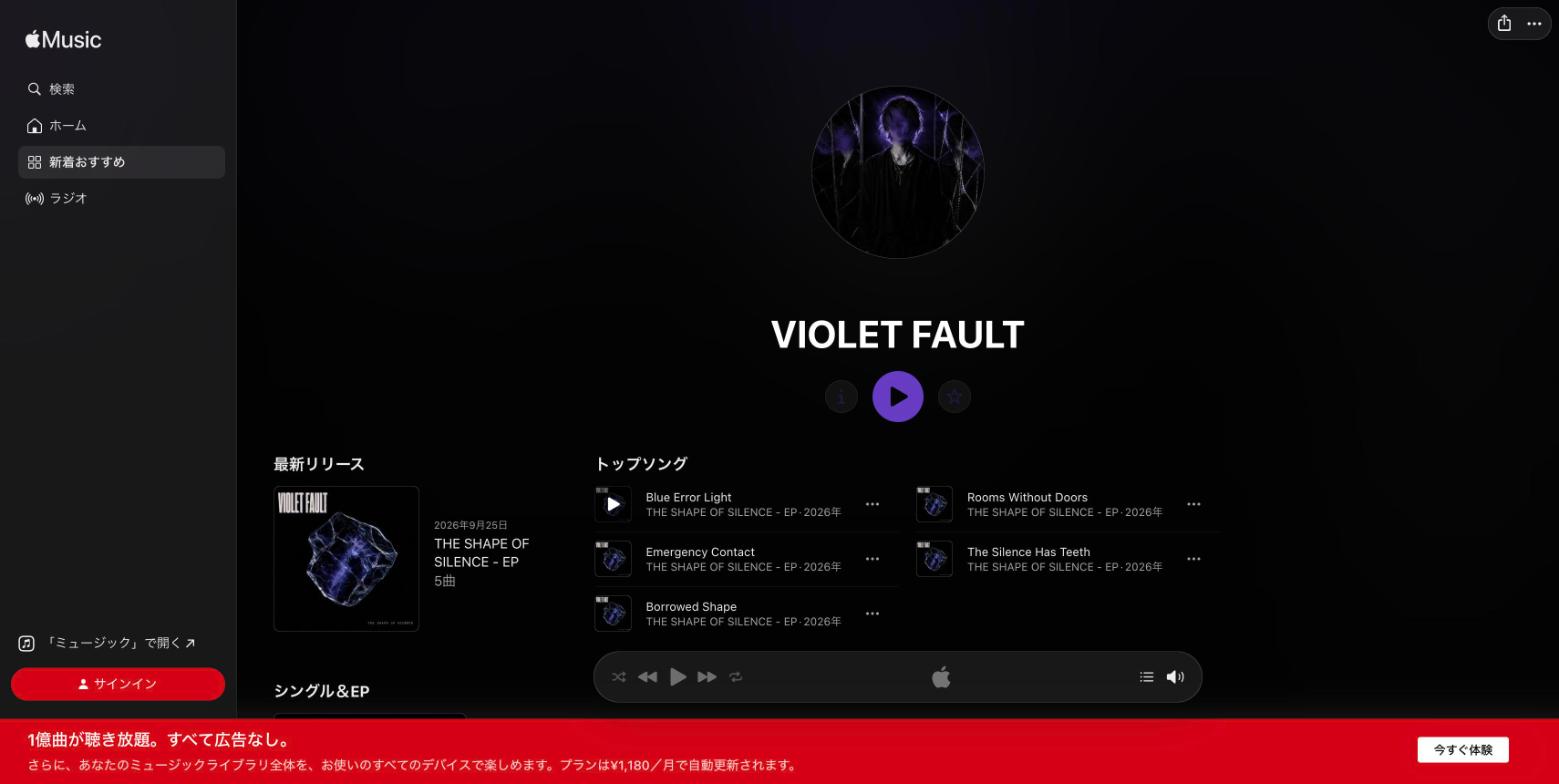
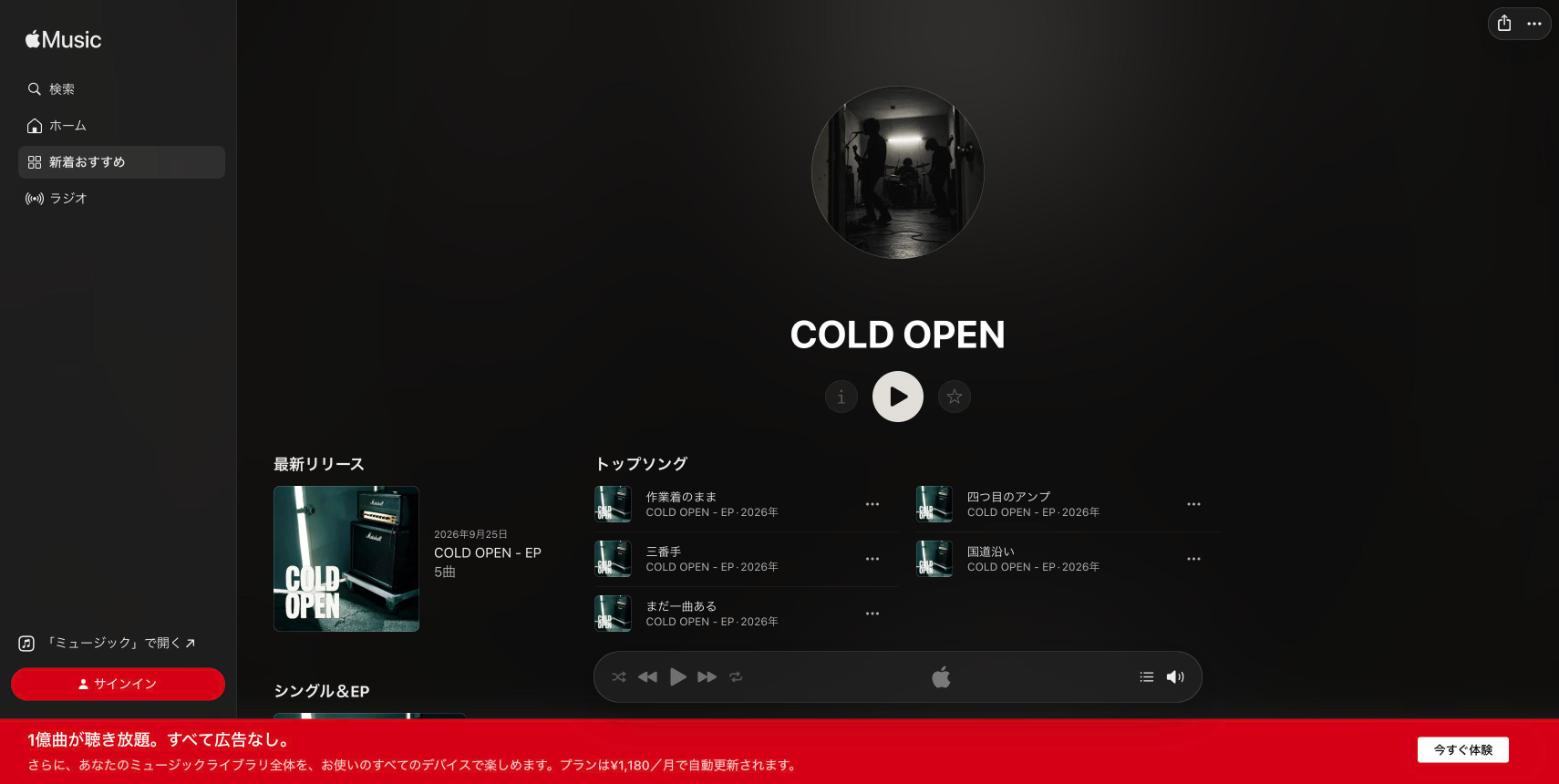
設定前は灰色のマイクのアイコンだった場所に画像が入るだけで、ページの印象はかなり変わります。再生ボタンの色も、設定した「ボタンの色」が反映されています。
顔が判別できない画像でも、2名義とも承認された。
バイオグラフィーは自分で書く欄がない
Spotifyには自己紹介文を直接書き込む欄がありますが、Apple Music for Artistsには自由入力の略歴欄がありません。
画面にはこう書かれています。
アーティストバイオグラフィを追加するには、Q&Aセクションに移動し、いくつかの質問に答えてください。
用意されている質問は「音楽に関連した最初の思い出」「Apple Musicのお気に入りアルバムトップ3」「自分の曲から1曲選ぶなら」など5つ。
回答はそのまま引用されることもあれば、Appleの編成チームが要約して使うこともある、という説明でした。
つまり、Spotify用に用意した紹介文をそのまま貼る、という運用ができません。ここはSpotifyとの大きな違いなので、両方やる人は頭に入れておくといいです。
Spotify側の設定についてはSpotify for Artistsの登録方法にまとめてあります。
自由入力の略歴欄はなく、Q&Aに答える形式。
まとめ:Apple Music for Artistsの承認後にやることは実質3つ
| 項目 | 要点 |
|---|---|
| アーティスト画像 | 800×800以上、2400×2400推奨。拡大して水増ししない。トリミング画面に顔の位置ガイドが出る |
| ロゴ | 透過PNG、幅2880px以上または高さ960px以上。用意がなければ未設定のままでも進める |
| スポットライト | ピン留めする作品と掲載期間を指定。開始日は翌日以降しか選べない |
| バイオグラフィー | 自由入力欄はない。Q&Aに答える形式 |
画像とスポットライトを入れるだけで、アーティストページの見え方はかなり変わります。承認が下りたら早めにやっておくのがおすすめです。
顔が見えないアー写でも審査は通りました。同じように顔出ししない方針でやっている人の参考になれば。